


Работа с программой RDPMon
Назначение программы
Программа RDPMon предназначена для мониторинга сетевого подключения и ресурсов ПК, а также оповещения пользователя при высокой загрузке ресурсов или проблемах с интернет-соединением.
Установка программы RDPMon
Скачайте установочный пакет программы RDPMon по ссылке.
Запустите установочный файл RDPMonSetup.exe.
В появившемся окне нажмите Далее.

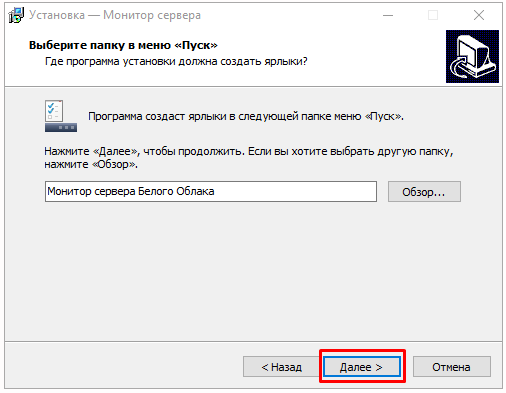
- В следующем окне выберите папку для размещения ярлыков и нажмите Далее.
- В следующем окне укажите адрес подключения к вашему серверу и порт (по умолчанию 3389) и нажмите Далее.
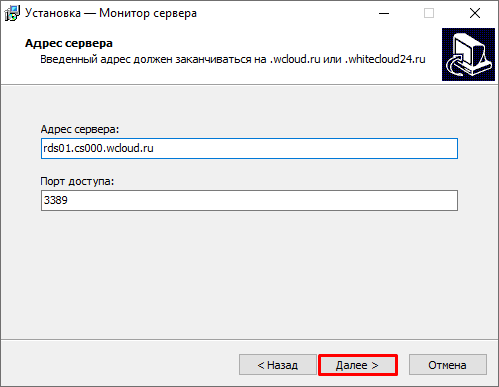
Если вы не знаете этих данных, обратитесь в службу технической поддержки
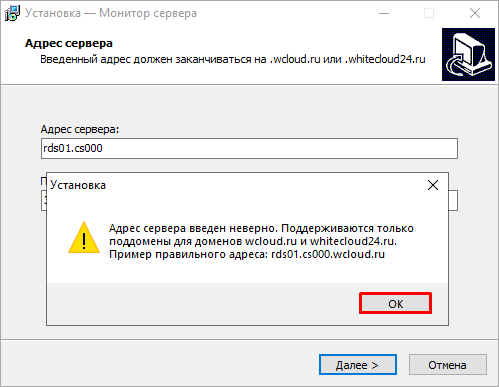
5.1. Если адрес сервера будет введен неверно, то вы увидете окно с ошибкой. Необходимо нажать OK и изменить адрес сервера на правильный.
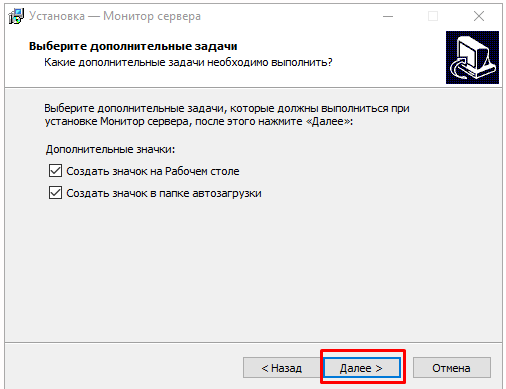
Если вы не хотите, чтобы ярлык программы RDPMon отображался на рабочем столе, снимите галочку Создать значок на Рабочем столе.
Галочка Создать значок в папке автозагрузки должна быть включена, если вы хотите чтобы ПО RDPmon запускалось автоматически при запуске компьютера
Нажмите Далее.
- Нажмите Установить.
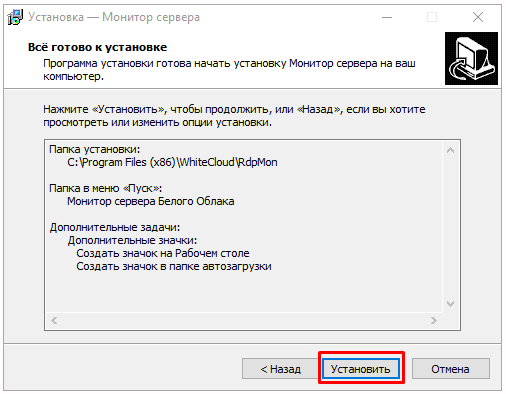
- После завершения установки нажмите Завершить.

После установки программа RDPmon будет запускаться автоматически при запуске операционной системы и отображаться в системном трее.

Описание уведомлений
Программа RDPMon может выдавать следующие оповещения при обнаружении проблем:
| Код ошибки | Проблема | Полное оповещение | Мини-оповещение | Возможные решения |
|---|---|---|---|---|
| #0001 | Проблема с подключением к локальному роутеру |  |  | |
| #0002 | Проблема с интернет-соединением | 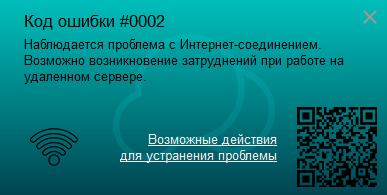 |  | |
| #0003 | Проблема с подключением к удаленному серверу | 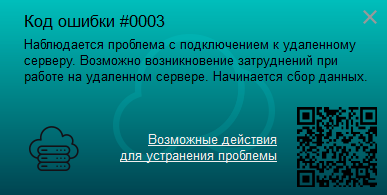 |  | Решение проблемы |
| #0004 | Повышенная загрузка процессора (ЦПУ) |  |  | Решение проблемы |
| #0005 | Повышенная загрузка оперативной памяти (ОЗУ) |  |  | Решение проблемы |
| #0006 | Повышенная загрузка системного диска |  |  | Решение проблемы |
Для просмотра возможных решений нажмите на ссылку "Возможные действия для устранения проблемы" на полном уведомлении или отсканируйте QR код с помошью вашего смартфона.

Если нажать в любом месте уведомления (кроме ссылки на устранение проблемы, QR-кода или кнопки закрытия), оно временно скроется, но появится снова при повторении проблемы.
Настройки программы
Изменение формата оповещений
По умолчанию программа RDPMon отображает уведомления в полном формате. Чтобы изменить их на компактные:
- Откройте системный трей. Для этого найдите панель задач Windows в нижней части экрана и нажмите на стрелку "Показать скрытые значки".
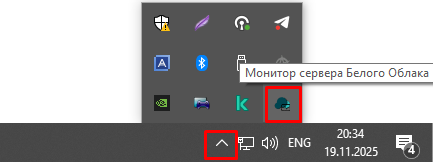
- Кликните правой кнопкой мыши по значку Монитор сервера Белого Облака.
- В появившемся меню выберите Показывать мини-оповещения.

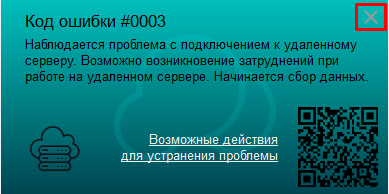
Также мини-оповещения активируются при нажатии на "крестик" в полном уведомлении. Мини-оповещения отображаются в течение следующих 24 часов.
Возвращение полного формата уведомлений
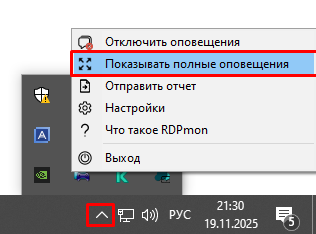
- Откройте системный трей. Для этого найдите панель задач Windows в нижней части экрана и нажмите на стрелку "Показать скрытые значки".
- Кликните правой кнопкой мыши по значку Монитор ресурсов Белого Облака.
- Выберите Показывать полные оповещения.
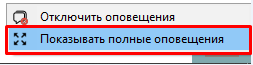
Альтернативный вариант — кликнуть по мини-оповещению и в появившемся меню выбрать Показывать полные оповещения.
Отключение оповещений
Вы можете отключить оповещения двумя способами:
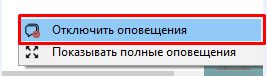
- Открыть системный трей, Для этого найдите панель задач Windows в нижней части экрана и нажмите на стрелку "Показать скрытые значки". Кликнуть правой кнопкой мыши по значку Монитор сервера Белого Облака и выбрать Отключить оповещения.
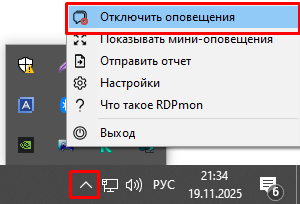
- Кликнуть по мини-оповещению и в появившемся меню выбрать Отключить оповещения.
Настройка типов оповещений
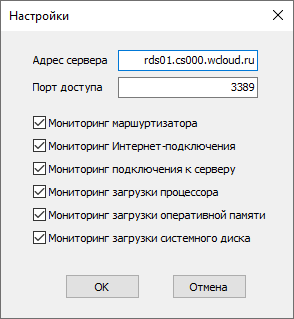
Вы можете отключить определенные типы оповещений:
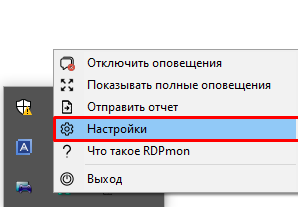
- Откройте системный трей и нажмите на стрелку "Показать скрытые значки".
- Кликните правой кнопкой мыши по значку Монитор сервера Белого Облака.

- Выберите Настройки.
- В открывшемся окне включите или отключите необходимые параметры мониторинга.
- Нажмите ОК.
Ручная отправка отчета
Программа RDPMon собирает данные, которые позволят службе технической поддержки анализировать возникаюшие проблемы. Для отправки отчета выполните следующее:
Откройте системный трей.
- Найдите панель задач Windows в нижней части экрана.
- Нажмите на стрелку "Показать скрытые значки".

Кликните правой кнопкой мыши по значку Монитор сервера Белого Облака.
В появившемся меню выберите Отправить отчет.

В открывшейся форме укажите:
- Имя
- Контактный номер телефона
Нажмите Отправить.

Автоматическая отправка отчета
При возникновении ошибки #0003 (проблема с подключением к удаленному серверу) сбор данных, необходимых для локализации и устранения возникшей проблемы начнется автоматически.
После завершения сбора появится уведомление:
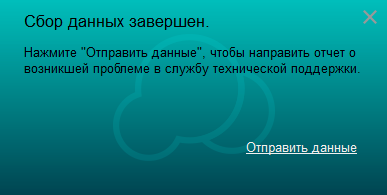
Для отправки отчета в службу технической поддержи выполните следующее:
- Нажмите на ссылку Отправить данные в уведомлении, которое появится после окончания сбора отчета

- В появившейся форме укажите:
- Имя
- Контактный номер телефона
- Нажмите Отправить.
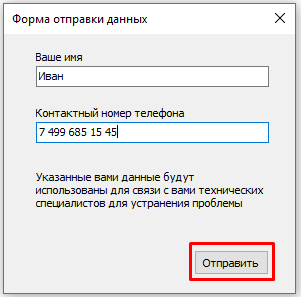
После отправки отчета инженеры Белого Облака свяжутся с вами для предоставления рекомендаций и решения проблемы.
- Содержание
- Назначение программы
- Установка программы RDPMon
- Описание уведомлений
- Настройки программы
- Ручная отправка отчета
- Автоматическая отправка отчета

