


Работа с календарем выездного инженера
Календарь выездного инженера предназначен для:
- отметки занятых дней (часов), на которые выездной инженер не может принимать задачи на выезд от курирующих инженеров.
- внесения информации курирующими инженерами о назначенных выездах
Как открыть свой календарь выездного инженера
Для работы с календарем выездного инженера:
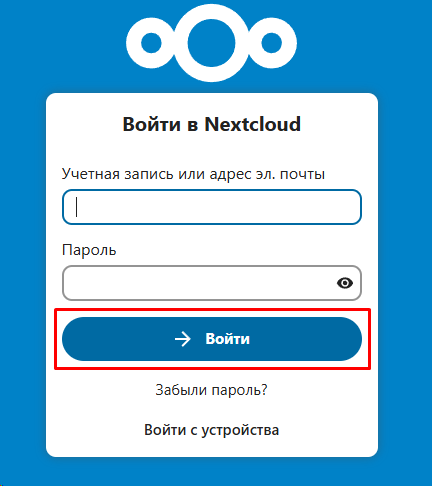
- Перейдите по ссылке https://fs.itexo.ru/
- Введите предоставленный вам логин и пароль
- Нажмите кнопку Войти
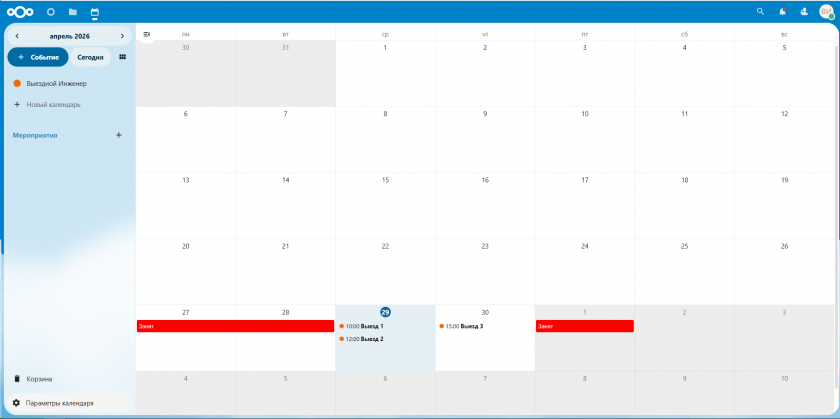
- В открывшемся окне перейдите в приложение Календарь, кликнув по иконке в левом верхнем углу

- В открывшемся окне будет отображен календарь инженера
Как инженеру указать, когда он недоступен
В случае если в определенные дни инженер не может выполнять задачи на выезде, ему необходимо отметить данные дни в своем календаре. Для этого:
- Клик ЛКМ по дню «недоступности» (или первому из них, если выезды будут недоступны более 1 дня)
- В открывшейся форме, в поле Название события укажите
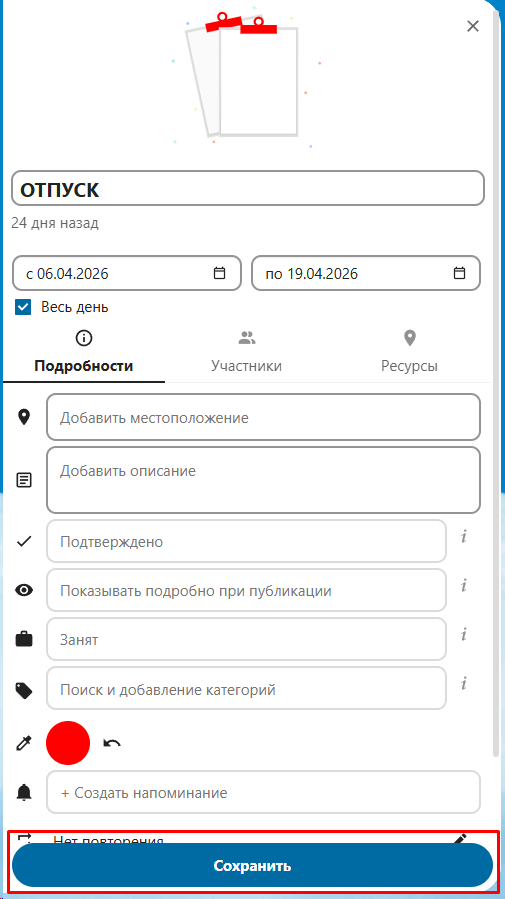
«Занят»(или«ОТПУСК», если причиной недоступности будет отпуск инженера) - В полях начала и окончания недоступности укажите соответствующие даты
- Установите галочку Весь день при ее отсутствии
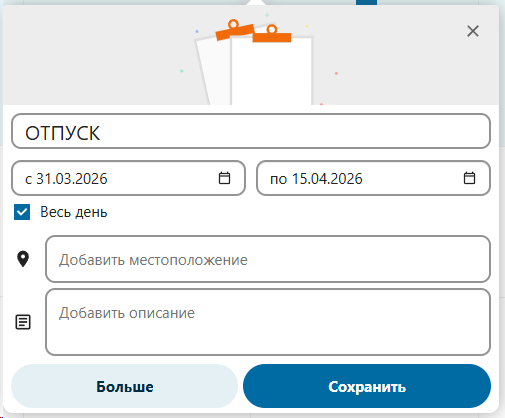
- Нажмите кнопку Больше
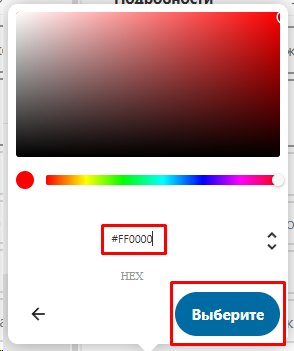
- В расширенной форме нажмите кнопку изменения цвета события
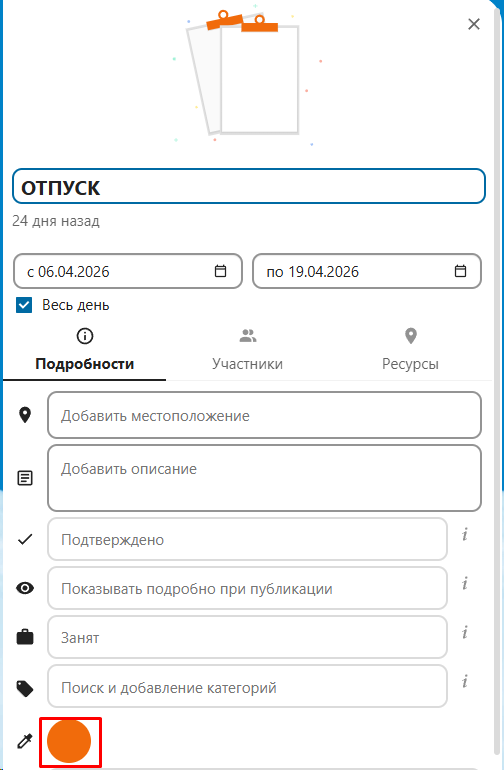
- Нажмите … и в поле цвета HEX введите
FF0000 - Нажмите кнопку Выберите
- Нажмите кнопку Сохранить для завершения настройки события
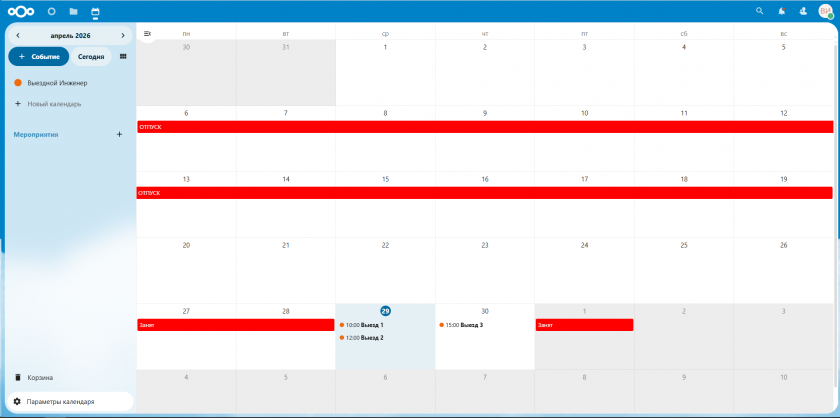
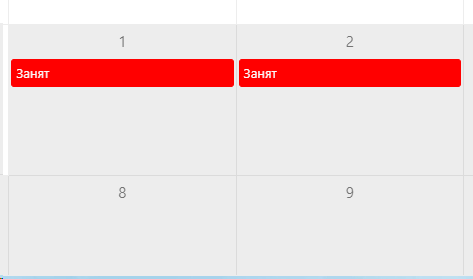
Выбранные дни будут отмечены как недоступные в календаре
Для того чтобы указать недоступность только на определенные часы дня:
- Клик ЛКМ по дню для которого необходимо указать часы недоступности
- В открывшейся форме, в поле Название события укажите
«Занят» - Снимите галочку Весь день. Это позволит указать для события конкретную продолжительность в часах
- Укажите часы недоступности и нажмите ОК
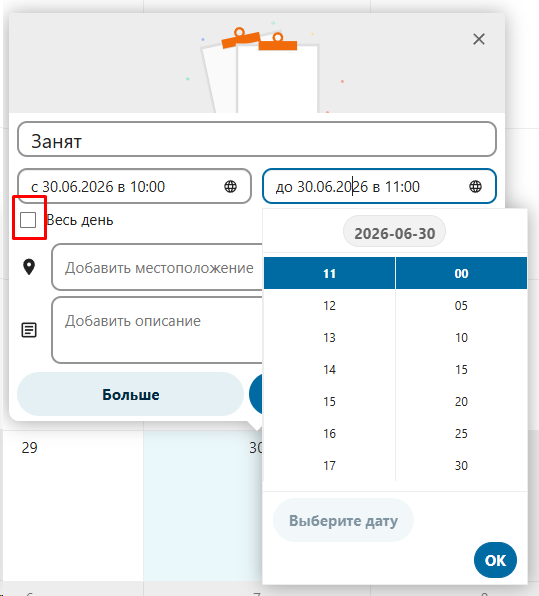
- Нажмите кнопку Больше
- В расширенной форме нажмите кнопку изменения цвета события
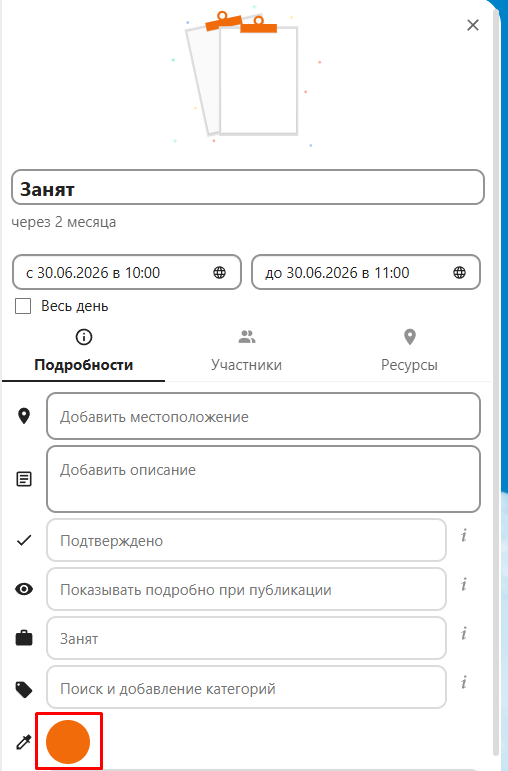
- Нажмите … и в поле цвета HEX введите
FF0000 - Нажмите кнопку Выберите
- Нажмите кнопку Сохранить для завершения настройки события
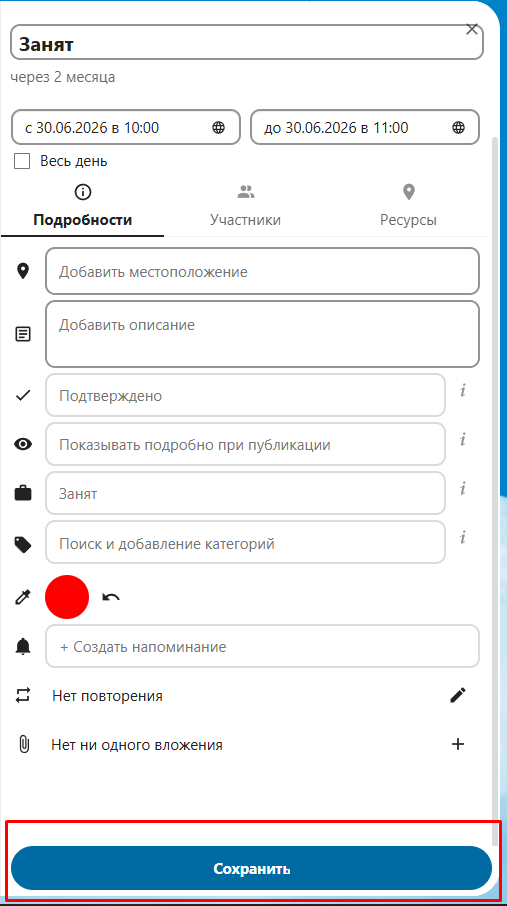
Событие недоступности для выбраного интервала будет добавлено в календарь
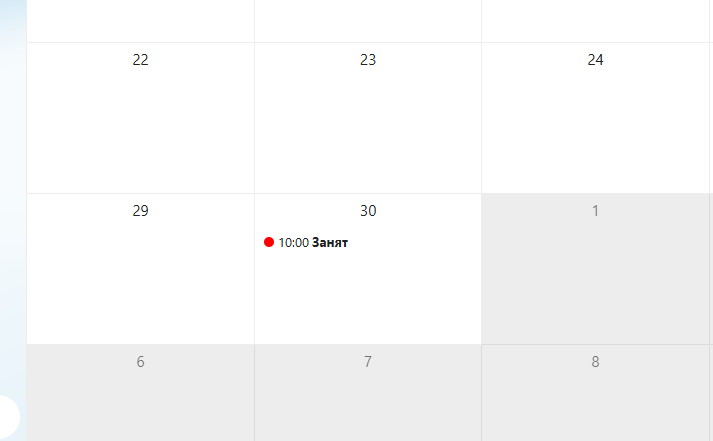
Дублирование событий
Для упрощения процесса создания повторяющихся событий, можно дублировать уже существующие.
- Откройте существующее событие, кликнув по нему ЛКМ
- Нажмите … и выберите пункт Дублировать
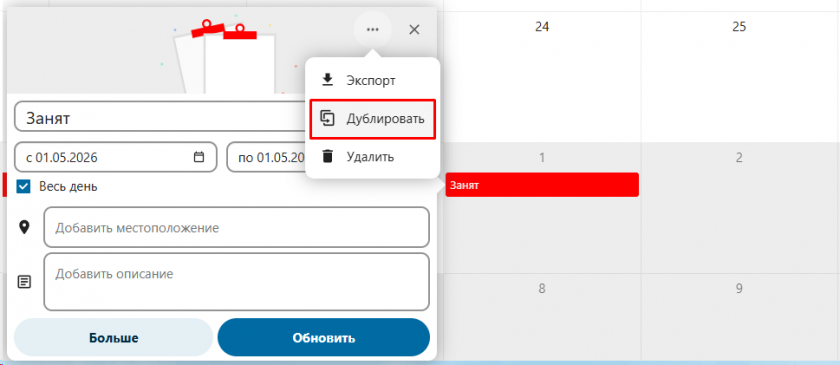
- Укажите даты для нового события и при необходимости измените его название и описание
- Нажмите кнопку Сохранить
Выбранное событие будет дублировано на указанную дату
Удаление событий
При необходимости удалить событие занятости:
- ЛКМ по событию, которое нужно удалить
- Нажмите … и выберите пункт Удалить
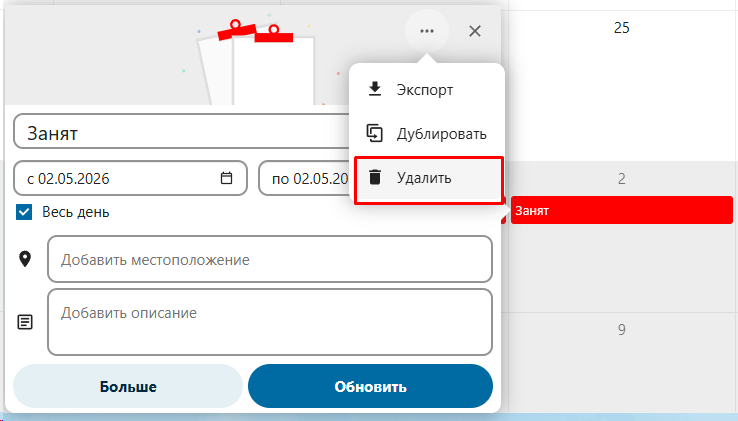
Выбранное событие будет удалено из календаря.
Настройка повторяющихся событий
При необходимости можно настроить автоматическое повторение событий, например, если график занятости постоянный.
- Создайте новое или откройте существующие событие, для которого нужно настроить повторение
- Нажмите кнопку Больше
- Прокрутите расширенную форму настройки события вниз и нажмите на кнопку редактирования повторения
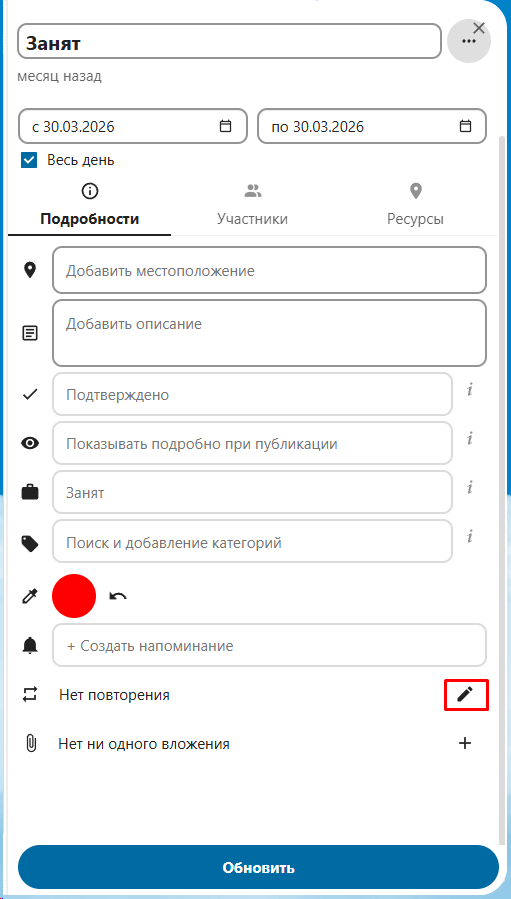
- Выберите периодичность повторения День – дублировать событие каждые N дней
- Неделя – дублировать событие на определенные дни недели
- Месяц – дублировать событие на определенные дни месяца
- Год – дублировать события по определенным дням каждого месяца
- При необходимости настройте дату прекращения повторения события.
- Нажмите кнопку «Обновить»
Выбранное событие будет продублировано согласно настроенным параметрам.
Просмотр сведений о предстоящих выездах
При постановке задач на выезд, курирующие инженеры дублируют информацию в календарь выездного инженера.
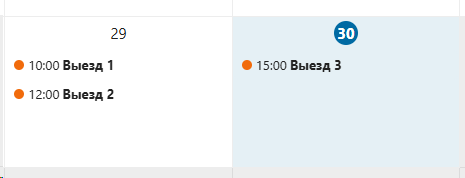
При клике ЛКМ на событие выезда можно просмотреть сведения о нем:
- Наименование компании- клиента
- Согласованное время начала и ориентировочную продолжительность выезда
- Описание задачи
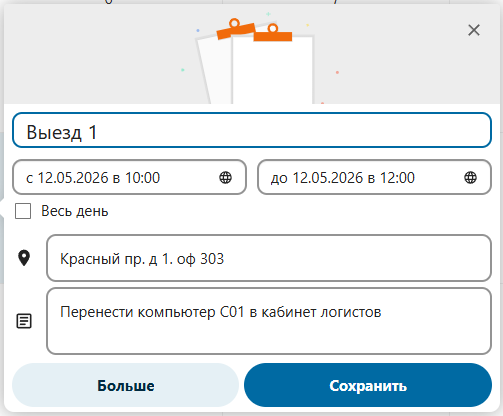
Рекомендуется регулярно обновлять страницу календаря, если она открыта на постоянной основе. Синхронизация изменений происходит прои обновлении страницы.
Просмотр файлов, переданных курирующими инженерами
При необходимости передачи выездному инженеру файлов, связанных с конкретной задачей, они могут быть опубликованы в разделе Файлы
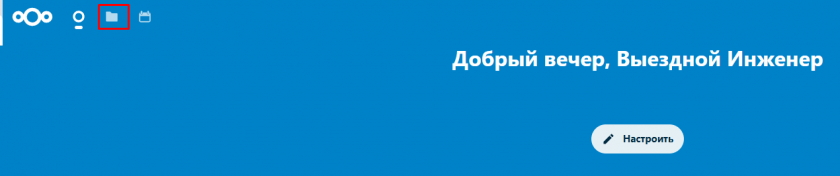
На открывшейся странице будут отображены все файлы, доступные выездному инженеру

Выездные инженеры не могут размещать файлы в данном разделе.

