


Восстановление виртуальных машин через Veeam
Введение
В данной инструкции описан процесс восстановления виртуальной машины из существующей резервной копии.
Veeam Backup & Replication поддерживает два основных способа восстановления:
Instant Recovery — мгновенное восстановление виртуальной машины. Позволяет запустить виртуальную машину напрямую из резервной копии без ожидания полного восстановления данных. Подходит для быстрого аварийного восстановления и тестирования.
Restore entire VM — полное восстановление виртуальной машины. Выполняет полное восстановление виртуальной машины в выбранное хранилище гипервизора, обеспечивая стабильную работу без зависимости от резервного репозитория.
Преимущества и ограничения каждого способа приведены в таблице:
| Тип восстановления | Преимущества | Ограничения |
|---|---|---|
| Instant Recovery | - Запуск ВМ за несколько минут напрямую из резервной копии. - Быстрое восстановление работы без ожидания полного копирования данных. | - Сниженная производительность из-за работы с временного хранилища. - Требуется доступность репозитория до завершения переноса ВМ. |
| Restore entire VM | - Полное восстановление с нормальной производительностью. - Работа ВМ не зависит от репозитория Veeam после восстановления. | - Более длительный процесс из-за полного копирования данных. - Запуск ВМ возможен только после завершения восстановления. |
Перед восстановлением необходимо подключить репозиторий с резервной копией и хост, на который будет развернута виртуальная машина.
Восстановление виртуальной машины
Перед началом восстановления выберите подходящий вам способ восстановления виртуальной машины.
- В интерфейсе Veeam Backup & Replication перейдите в Home -> Backups.

- В рабочей области разверните нужное задание резервного копирования, нажмите правой кнопкой мыши на виртуальной машине и выберите Instant recovery....

- Выберите виртуальную машину, которую необходимо восстановить, и нажмите Point.

- Укажите точку восстановления (дату бекапа), из которой требуется восстановить машину, и нажмите OK.
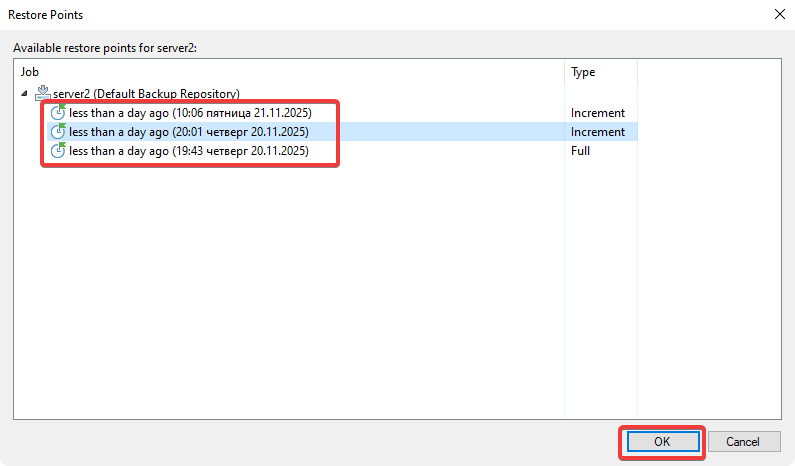
- Нажмите Next.

Выберите местоположение восстановления виртуальной машины. После выбора опции нажмите Next.
- Restore to the original location — восстановление машины с исходными настройками в исходное местоположение;
- Restore to a new location, or with different settings — восстановление в новое местоположение с возможностью изменения параметров.
В данном примере рассматривается вариант Restore to a new location, or with different settings.

- Выберите хост Hyper-V, на который вы хотите зарегистрировать восстановленную машину, и нажмите Next.
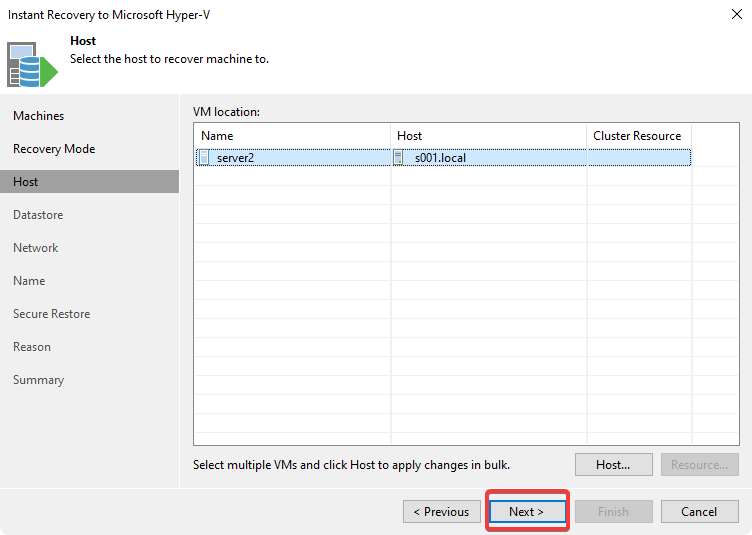
- Укажите путь размещения файлов восстановленной машины, нажав кнопку Path. После этого нажмите Next.

- Укажите виртуальный адаптер, к которому должна быть подключена машина, нажав кнопку Network. После выбора адаптера нажмите Next.
Если вы не хотите подключать машину к сети, выберите её в списке и нажмите Disconnect.

- Задайте имя восстанавливаемой машины. Вы можете использовать имя исходной виртуальной машины или задать новое. Чтобы изменить имя, выберите машину и нажмите Name. После указания имени нажмите Next.
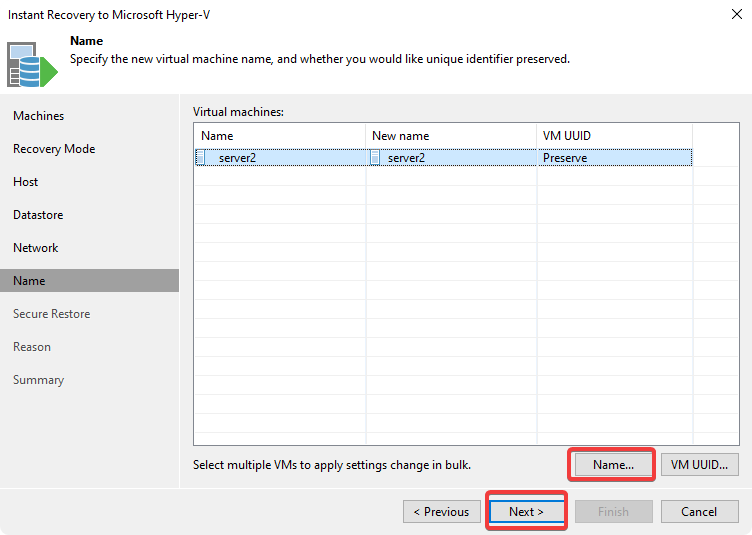
При восстановлении сервера с тем же именем и VM UUID текущие файлы восстанавливаемого сервера будут удалены.
- Нажмите Next несколько раз.
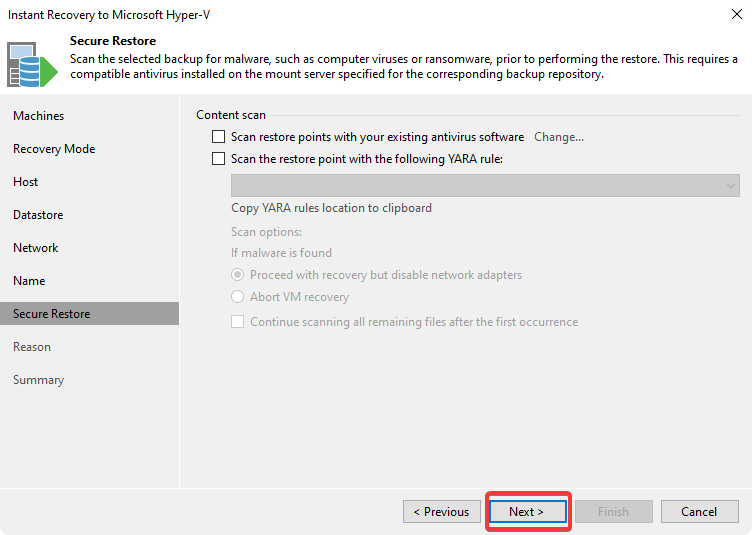
Опции из вкладки Secure Restore позволяют проверить точку восстановления на наличие вредоносных файлов до запуска виртуальной машины, снижая риск возвращения зараженных данных в рабочую среду.
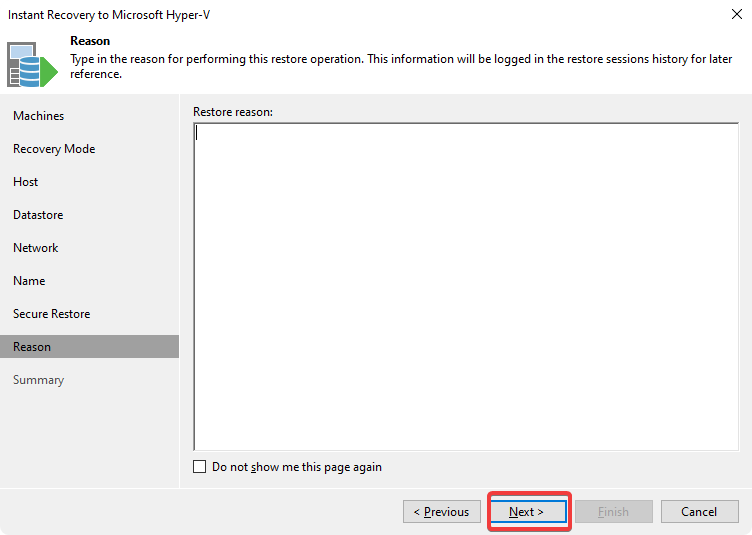
- Нажмите Finish, чтобы начать процесс восстановления.

- Статус восстановления отображается в разделе Instant Recovery. Дождитесь завершения процесса восстановления.

Убедитесь, что виртуальная машина восстановлена в нужной вам версии.
В Veeam Backup & Replication завершите сессию Instant Recovery выберав одно из следующих действий:
- Migrate to production (миграция в производственную среду);
- Stop publishing (остановка публикации).

Используйте опцию Migrate to production, если вы планируете продолжать использовать восстановленную машину как рабочую. Если восстановление было временным (например, для анализа), используйте Stop publishing.
Миграция в производственную среду
Для миграции виртуальной машины в производственную среду необходимо:
- В представлении Instant Recovery нажмите по узлу восстанавливаемой машины правой кнопкой мыши.
- Выберите Migrate to production.

Остановка публикации (удаление восстановленной машины)
Для остановки публикации виртуальной машины необходимо:
В представлении Instant Recovery нажмите по узлу восстанавливаемой машины правой кнопкой мыши;
Нажмите Stop publishing.

- В открывшемся окне подтвердите действие нажатием Yes.

- В интерфейсе Veeam Backup & Replication перейдите в Home -> Backups.
- В рабочей области разверните нужное задание резервного копирования, нажмите правой кнопкой мыши на виртуальной машине и выберите Restore entire VM....

- Выберите виртуальную машину, которую необходимо восстановить, и нажмите Point.
- Укажите точку восстановления (дату бекапа), из которой требуется восстановить машину, и нажмите OK.
- Нажмите Next.
Выберите местоположение восстановления виртуальной машины. После выбора опции нажмите Next.
- Restore to the original location — восстановление машины с исходными настройками в исходное местоположение;
- Restore to a new location, or with different settings — восстановление в новое местоположение с возможностью изменения параметров.
В данном примере рассматривается вариант Restore to a new location, or with different settings.
- Выберите хост Hyper-V, на который вы хотите зарегистрировать восстановленную машину, и нажмите Next.
- Укажите путь размещения файлов восстановленной машины, нажав кнопку Path. После этого нажмите Next.
- Укажите виртуальный адаптер, к которому должна быть подключена машина, нажав кнопку Network. После выбора адаптера нажмите Next.
Если вы не хотите подключать машину к сети, выберите её в списке и нажмите Disconnect.
- Задайте имя восстанавливаемой машины. Вы можете использовать имя исходной виртуальной машины или задать новое. Чтобы изменить имя, выберите машину и нажмите Name. После указания имени нажмите Next.
При восстановлении сервера с тем же именем и VM UUID текущие файлы восстанавливаемого сервера будут удалены.
- Нажмите Next несколько раз.
Опции из вкладки Secure Restore позволяют проверить точку восстановления на наличие вредоносных файлов до запуска виртуальной машины, снижая риск возвращения зараженных данных в рабочую среду.
- Нажмите Finish, чтобы начать процесс восстановления.
- Статус восстановления отображается в разделе Last 24 Hours.

- Содержание
- Введение
- Восстановление виртуальной машины
- Миграция в производственную среду
- Остановка публикации (удаление восстановленной машины)

