


Восстановление конкретных файлов в Veeam Backup
Введение
В процессе работы может возникнуть необходимость восстановить отдельные файлы или папки из резервной копии, например, в случае их случайного удаления, повреждения или необходимости вернуться к предыдущей версии. Veeam Backup & Replication позволяет выполнять точечное восстановление данных без необходимости восстанавливать всю виртуальную машину целиком.
В данной инструкции описан процесс восстановления отдельных папок и файлов из резервной копии Veeam Backup & Replication.
Восстановление файлов
В примере рассматривается восстановление файлов на виртуальную машину с операционной системой Windows.
Перед восстановлением необходимо подключить репозиторий с резервной копией и хост, на котором развернута виртуальная машина.
- В интерфейсе Veeam Backup & Replication перейдите в раздел Home → Backups.

- В зависимости от того, каким образом была создана резервная копия, выберите и раскройте нужный сервер. Нажмите на него правой кнопкой мыши и выберите Restore guest files → Microsoft Windows....

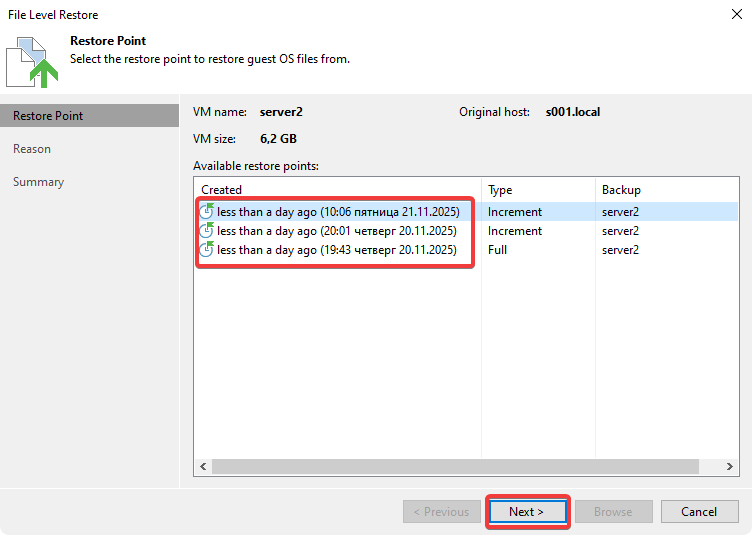
- Выберите точку восстановления (дату создания резервной копии), из которой требуется восстановить файл. Нажмите Next.
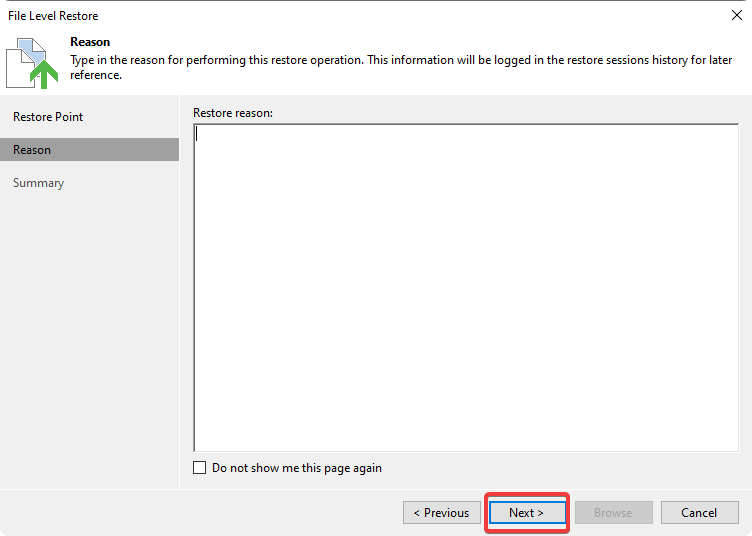
- Снова нажмите Next, затем Browse, чтобы открыть файловую структуру резервной копии.

- В открывшемся окне выберите файл или папку, которую нужно восстановить. Нажмите на объект правой кнопкой мыши и выберите нужный вариант восстановления.

Варианты восстановления:
Для восстановления файла или папки в исходное расположение на виртуальную машину необходим доступ к административному сетевому ресурсу (ADMIN$).
Restore — восстановление файла или папки на исходное место (на ту же виртуальную машину):
- Overwrite — перезаписывает текущую версию, если она существует;
- Keep — сохраняет восстановленный файл под другим именем, если оригинал уже существует.
Restore to... — восстановление файла в указанный каталог (на ту же виртуальную машину).
Copy To... — восстановление файла на локальную машину, с которой был запущен Veeam Backup & Replication.
Explorer... — открывает выбранный каталог в проводнике Windows для просмотра.
- Содержание
- Введение
- Восстановление файлов

