
 На главную
Cloud Servers
Личный кабинет
Сервисы

Veeam Backup: восстановление файлов и дисков ВМ
Изменена 11 декабря 2025 г.
Поделиться
Введение
Данная инструкция предназначена для восстановления отдельных файлов виртуальной машины из резервной копии с помощью Veeam Backup & Replication. Процесс восстановления не повлияет на существующую виртуальную машину и может быть выполнен параллельно с её работой.
Перед восстановлением необходимо подключить репозиторий с резервной копией и хост, на котором развернута виртуальная машина.
Восстановление файлов виртуальной машины
- Откройте интерфейс Veeam Backup & Replication и перейдите в раздел Home → Backups.

- В зависимости от того, каким образом была создана резервная копия, выберите и раскройте нужный сервер. Нажмите на него правой кнопкой мыши и выберите Restore VM files....

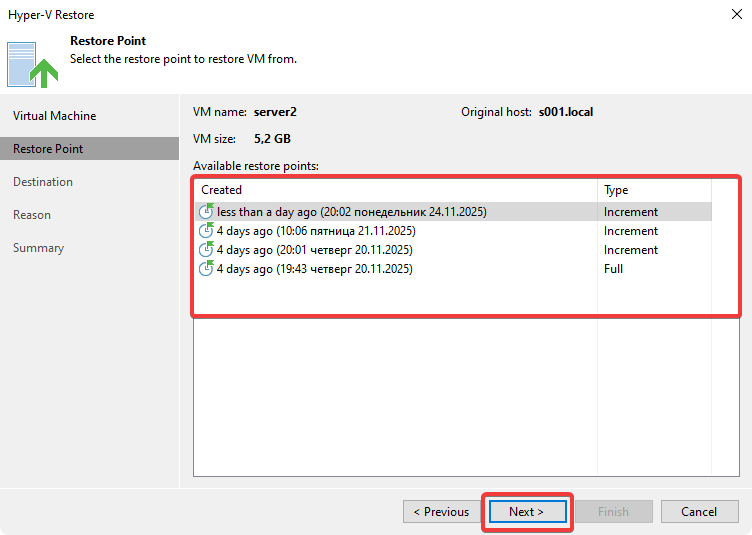
- Выберите точку восстановления (дату создания резервной копии), из которой требуется восстановить файл. Нажмите Next.
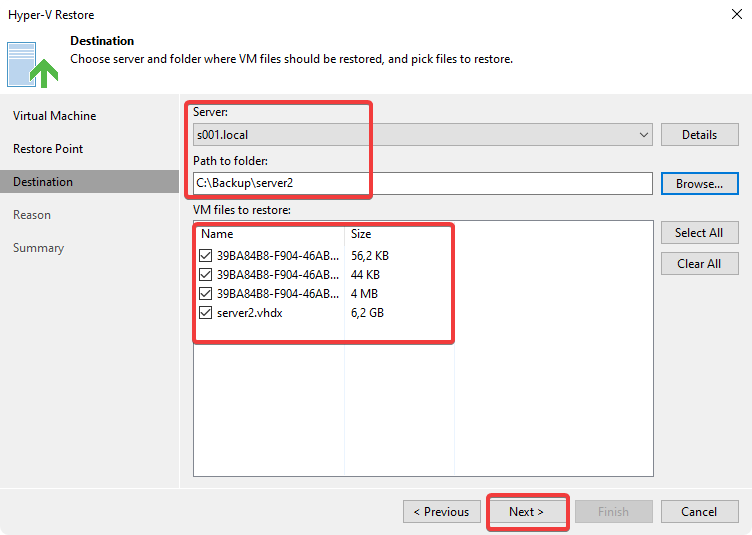
Заполните параметры восстановления:
- В поле Server выберите сервер, на который будут сохранены восстановленные файлы.
- В поле Path to folder укажите путь к папке, где будут храниться восстановленные файлы, на выбранном сервере.
- В разделе VM files to restore отметьте файлы, которые требуется восстановить.
После заполнения параметров нажмите Next.
- Нажмите Next, затем Finish. После этого начнётся процесс восстановления выбранных файлов виртуальной машины.


Ход восстановления можно отслеживать в разделе History → Restore.
Была ли статья полезной?
Нужна помощь?
Напишите в мессенджеры

