
 На главную
Cloud Servers
Личный кабинет
Сервисы

Добавление хоста Hyper-V в Veeam Backup & Replication
Изменена 11 декабря 2025 г.
Поделиться
В данной инструкции рассматривается добавление одиночного (standalone) хоста Microsoft Hyper-V. Добавление хоста необходимо для предоставления программе доступа к виртуальным машинам и последующей настройки задач резервного копирования и восстановления.
Шаги по добавлению хоста Hyper-V
- В интерфейсе Veeam Backup & Replication перейдите в Inventory -> Virtual Infrastructure.

- Нажмите кнопку Add Server.

- Выберите тип гипервизора Microsoft Hyper-V.
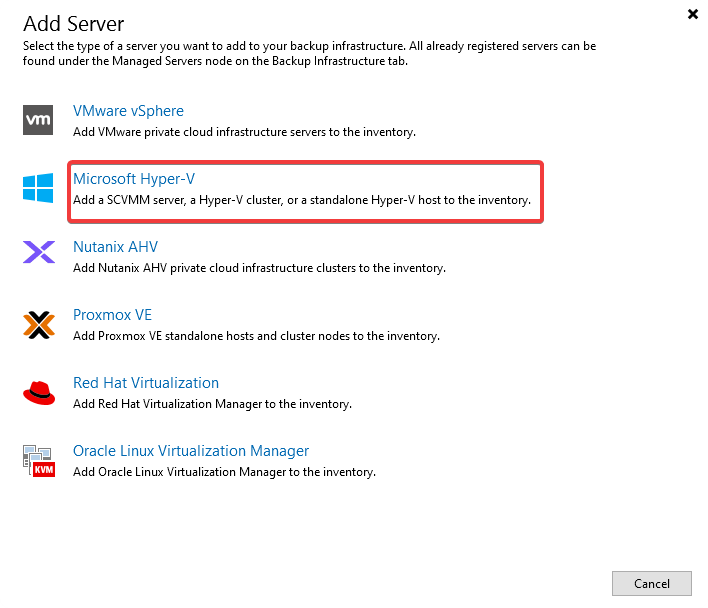
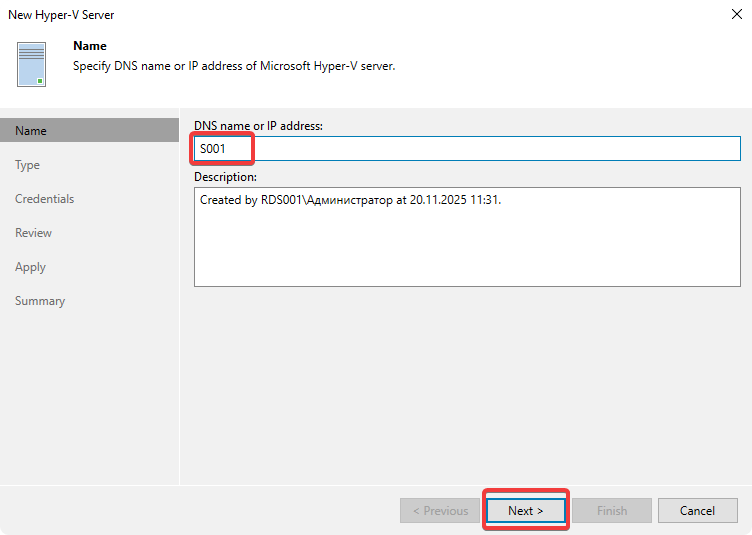
- В открывшемся окне введите IP-адрес или DNS-имя гипервизора и нажмите Next.
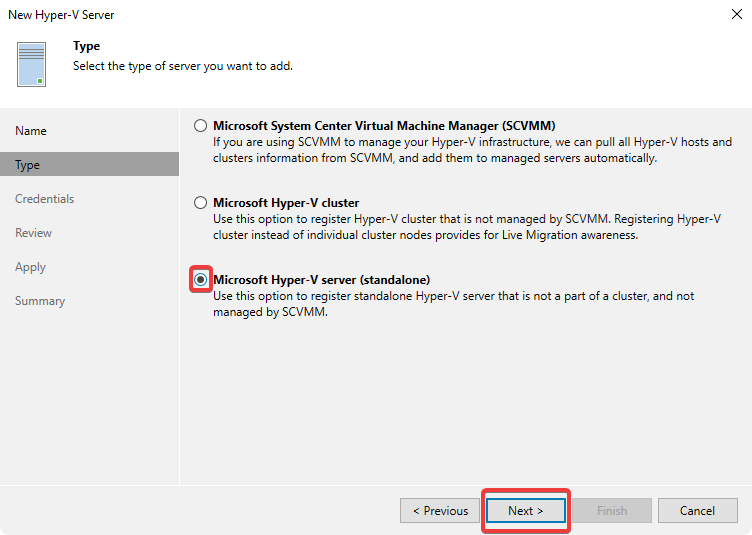
- Укажите тип развертывания Microsoft Hyper-V server (Standalone) и нажмите Next.
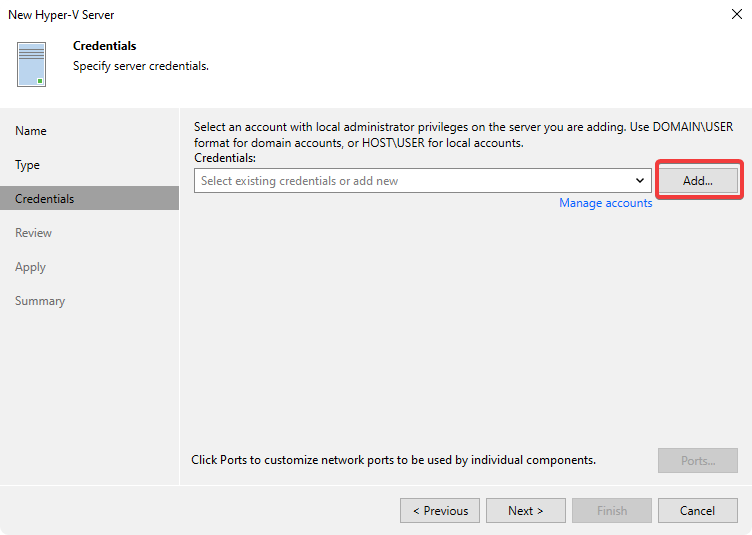
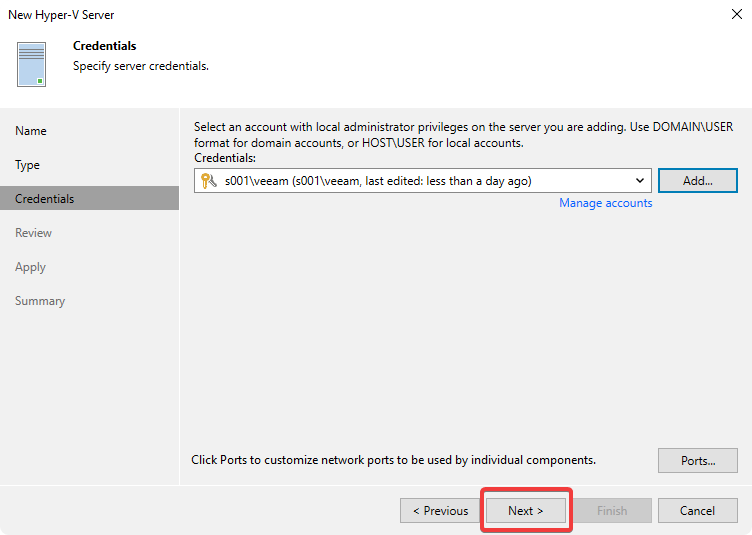
- Нажмите Add, чтобы добавить учётную запись с административными правами доступа к серверу.
- В открывшемся окне введите имя пользователя и пароль с правами администратора и нажмите OK.

- Нажмите Next, чтобы продолжить установку компонентов, необходимых для взаимодействия с сервером.
- На шаге проверки и установки компонентов нажмите Apply и дождитесь окончания процесса.
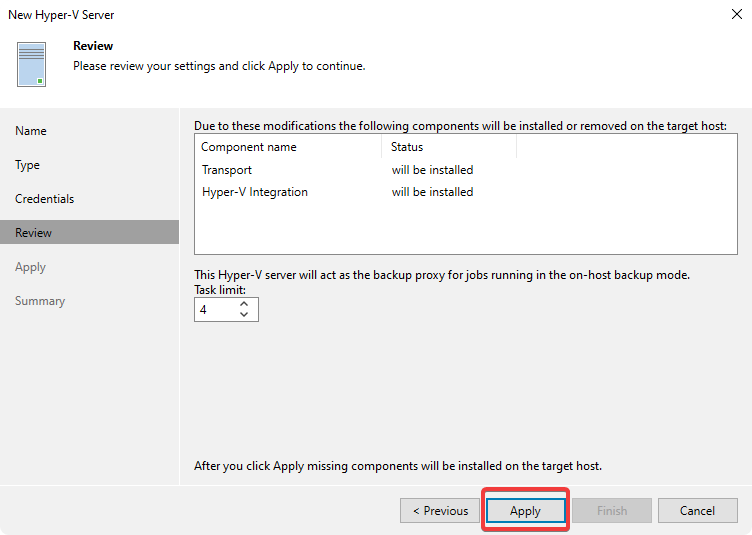
Параметр Task limit задаёт количество одновременных задач резервного копирования, чтобы ограничить нагрузку на хост и избежать влияния на работу виртуальных машин.
- По завершении установки нажмите Finish.
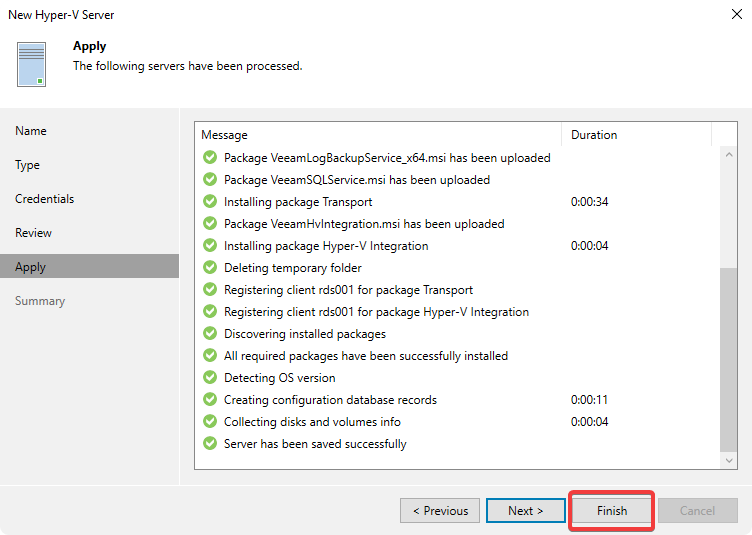
Добавленный хост отобразится в списке серверов в разделе Virtual Infrastructure и будет доступен для использования в заданиях резервного копирования и восстановления.

Была ли статья полезной?
- Содержание
- Шаги по добавлению хоста Hyper-V
Нужна помощь?
Напишите в мессенджеры

