


Добавление репозитория для Veeam Backup & Replication
Введение
Репозиторий — это место хранения файлов резервных копий, создаваемых с помощью Veeam Backup & Replication. Поддерживаются как локальные, так и сетевые хранилища, что позволяет гибко организовать инфраструктуру резервного копирования в соответствии с потребностями вашей организации.
Внедрение репозитория
Чтобы добавить новый репозиторий, выполните следующие шаги:
- В интерфейсе Veeam Backup & Replication перейдите в Backup Infrastructure → Backup Repositories.

- Нажмите Add Repository.
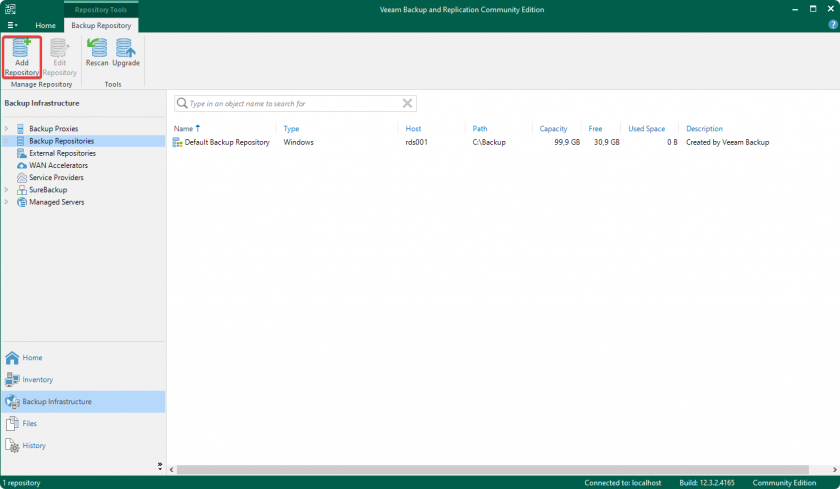
Далее нужно определить, какой тип хранилища используется. В данной инструкции рассмотрены два варианта:
- Direct attached storage (Прямое подключение к хранилищу). Используется, если в качестве хранилища выступает виртуальный или физический сервер. В процессе настройки происходит подключение к указанному серверу и установка необходимых компонентов Veeam.
Для настройки необходима учетная запись с административными правами и доступ к административному сетевому ресурсу (ADMIN$).
- Network attached storage (Сетевое подключение к хранилищу). Используется при размещении резервных копий на сетевом ресурсе или NAS.
Для настройки необходима учетная запись с доступом к сетевому хранилищу.
- Выберите тип хранилища Direct attached storage.

- Укажите операционную систему сервера, который будет использоваться в качестве хранилища. В данном примере используется Microsoft Windows.

- Введите произвольное название репозитория и нажмите Next.
Укажите понятное имя, по которому будет легко идентифицировать хранилище в списке репозиториев.

- Укажите сервер, на котором будут храниться резервные копии, нажав Add New....
Если резервные копии будут храниться на этом же сервере, на котором выполняется текущая настройка, то перейдите к пункту 12.

- Введите IP-адрес или DNS-имя сервера и нажмите Next.

- Нажмите Add, чтобы указать учётную запись с административными правами для доступа к серверу.

- Введите учётные данные и нажмите OK.
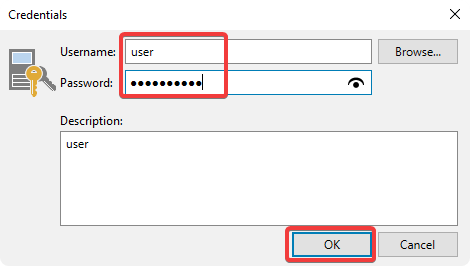
- Нажмите Next, затем Apply. На сервере будут установлены необходимые компоненты.

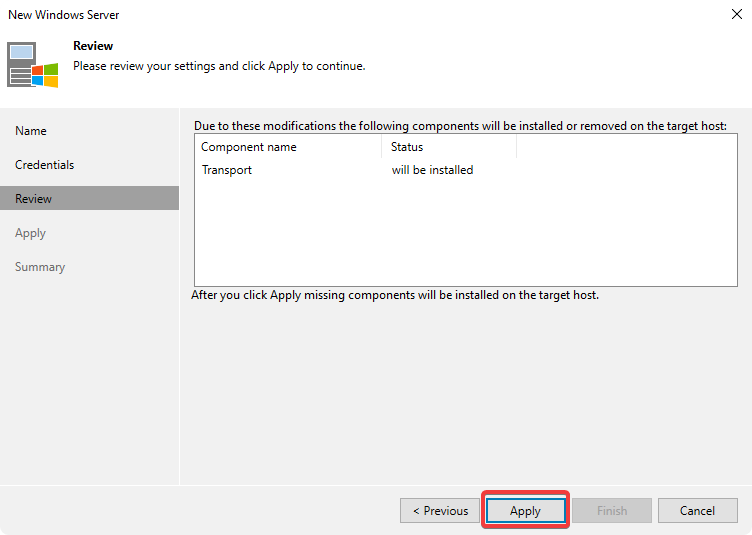
- Нажмите Finish для завершения добавления сервера.

- После добавления сервера нажмите Populate и убедитесь, что диски сервера отображаются.
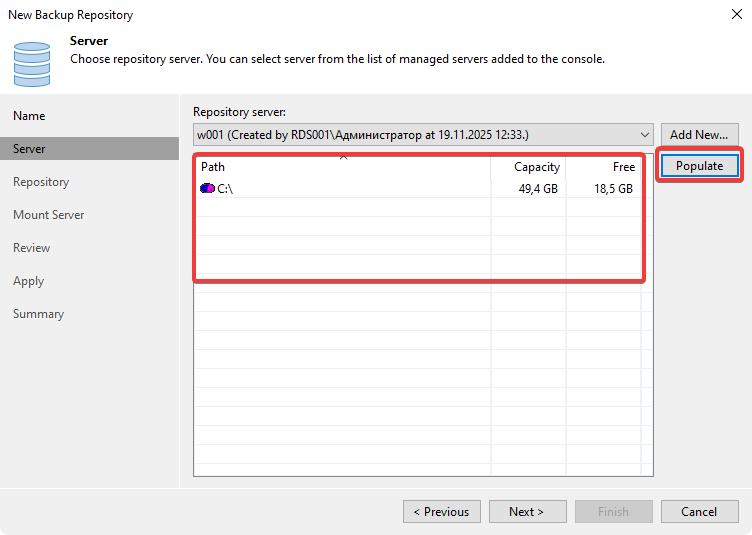
- Нажмите Next.
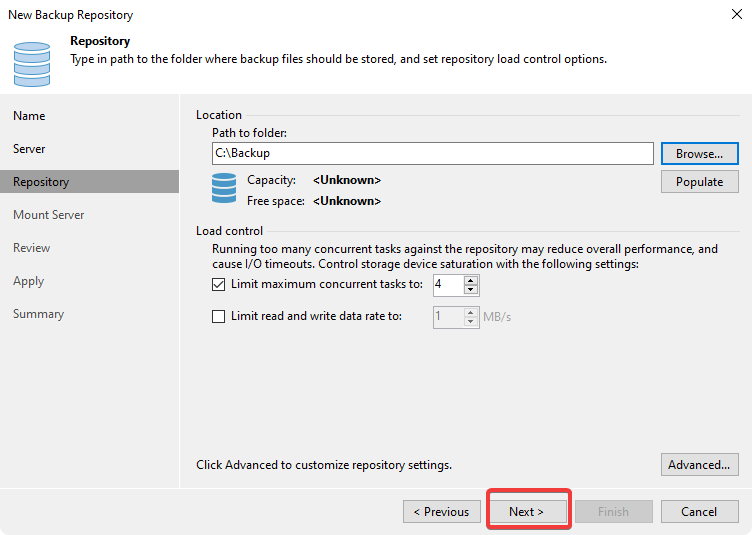
- В поле Path to folder укажите каталог для хранения резервных копий. Путь можно ввести вручную или выбрать через кнопку Browse.

- Нажмите Next несколько раз.
Блок Load Control отвечает за ограничение одновременных задач и сетевой нагрузки на репозиторий. Limit maximum concurrent tasks to - ограничивает количество одновременно запущенных задач. Limit read and write data rate to - ограничивает суммарную скорость чтения/записи на репозиторий.
Технология vPower NFS позволяет запускать виртуальные машины (ВМ) напрямую из файлов резервных копий. Это основа функции Instant Recovery (мгновенное восстановление), которая обеспечивает быструю активацию ВМ из резервной копии без полного восстановления.
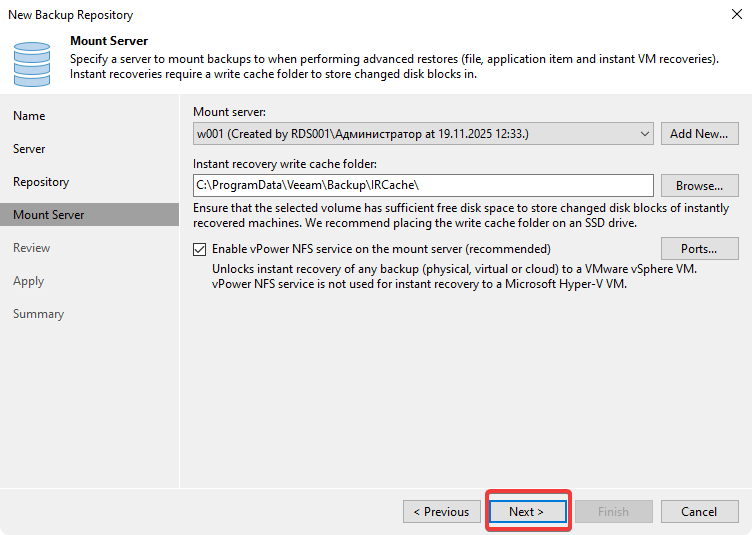
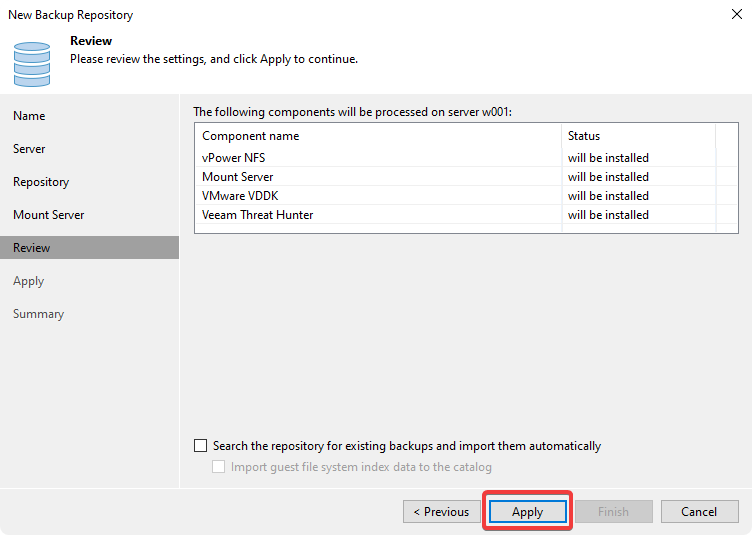

- Завершите создание репозитория, нажав Finish.

- Выберите тип хранилища Network attached storage.

- Укажите протокол подключения к сетевому ресурсу. В данном примере используется протокол SMB.

- Введите произвольное название репозитория и нажмите Next.
Укажите понятное имя, по которому будет легко идентифицировать хранилище в списке репозиториев.

- Укажите путь к сетевой папке вручную или через кнопку Browse.
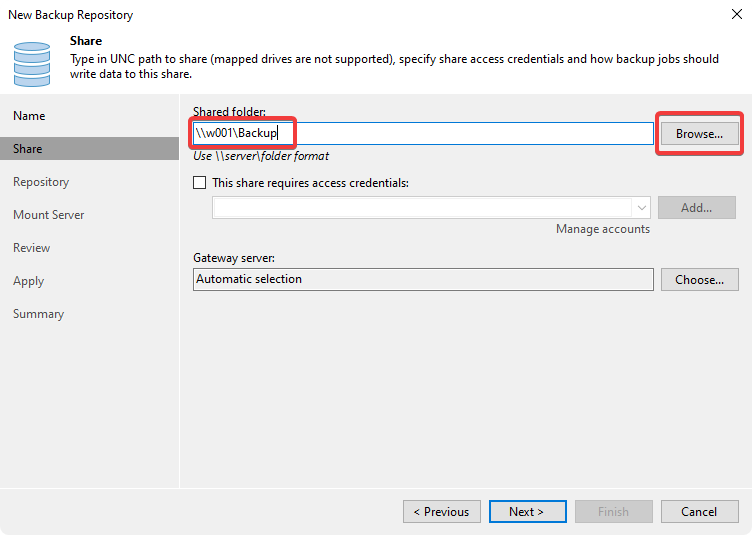
- Установите флажок This share requires access credentials и нажмите Add, чтобы указать учётную запись с правом доступа к сетевому ресурсу.

- Введите учётные данные и нажмите OK.

- Нажмите Next несколько раз.
Опция Gateway server позволяет выбрать вспомогательный сервер, через который Veeam передает данные между прокси и целевым репозиторием.

Блок Load Control отвечает за ограничение одновременных задач и сетевой нагрузки на репозиторий. Limit maximum concurrent tasks to - ограничивает количество одновременно запущенных задач. Limit read and write data rate to - ограничивает суммарную скорость чтения/записи на репозиторий.

Технология vPower NFS позволяет запускать виртуальные машины (ВМ) напрямую из файлов резервных копий. Это основа функции Instant Recovery (мгновенное восстановление), которая обеспечивает быструю активацию ВМ из резервной копии без полного восстановления.

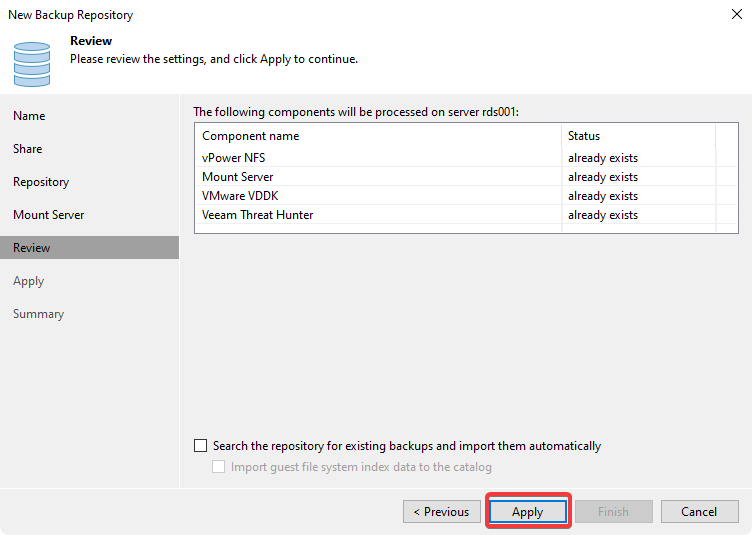
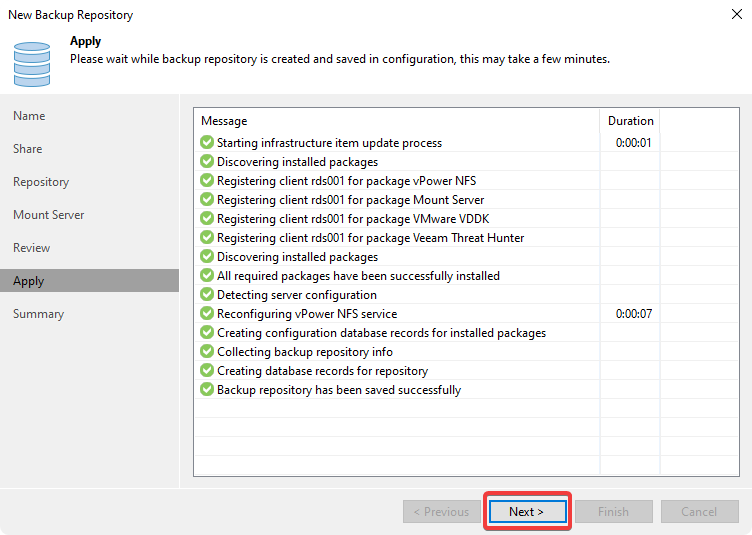
- Завершите создание репозитория, нажав Finish.

Репозиторий добавлен и появится в списке доступных для использования при настройке заданий резервного копирования.
Если в добавленном репозитории уже есть резервные копии, они будут отображены в разделе Disk (Imported).


