


Создание VPN-подключения в Windows
VPN (Virtual Private Network) — это технология, которая обеспечивает защищённое и зашифрованное соединение между вашим компьютером и корпоративной сетью через Интернет. VPN используется для безопасного доступа к внутренним ресурсам организации из внешней сети.
В данной инструкции описан процесс настройки VPN-подключения с использованием встроенных средств Windows. Следуя шагам ниже, вы сможете создать, подключить и отключить VPN-соединение на вашем компьютере.
Перед началом настройки убедитесь, что у вас есть:
- адрес VPN-сервера;
- имя пользователя и пароль для подключения.
Данные для подключения (адрес сервера, логин и пароль) предоставляет техническая поддержка вашей организации.
Также заранее определите версию операционной системы Windows, установленной на вашем компьютере, и выберите соответствующую вкладку ниже.
Настройка VPN подключения
- Нажмите кнопку Пуск и перейдите в Панель управления.

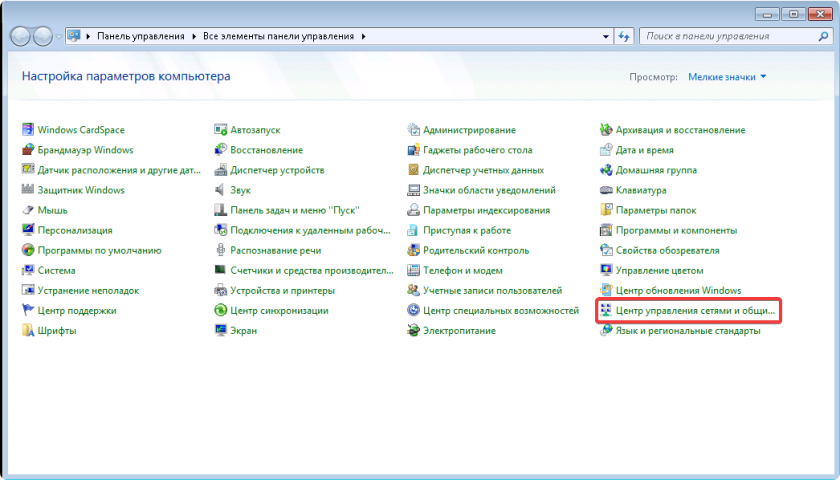
- Перейдите в Центр управления сетями и общим доступом.
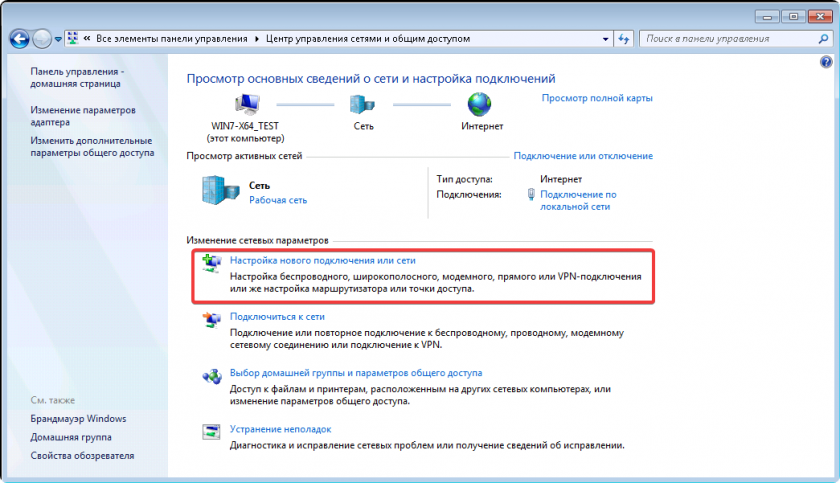
- Нажмите Настройка нового подключения или сети.
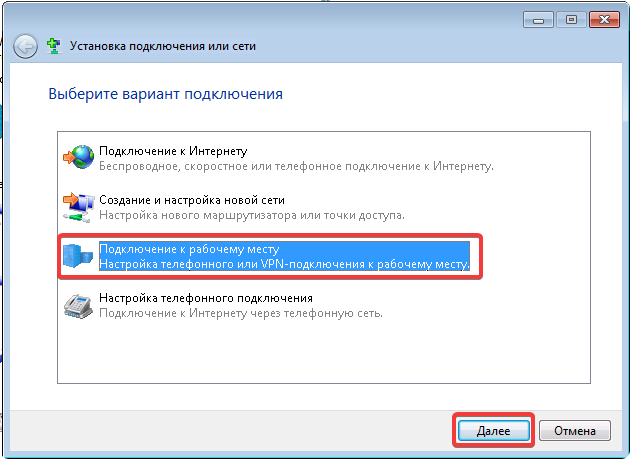
- Выберите Подключение к рабочему месту и нажмите Далее.
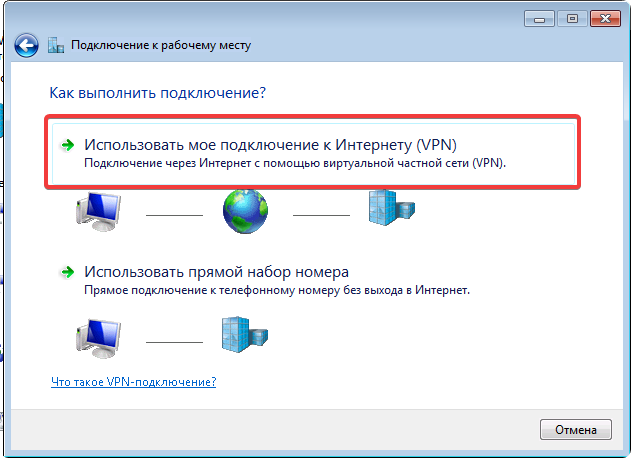
- Выберите Использовать мое подключение к Интернету (VPN).
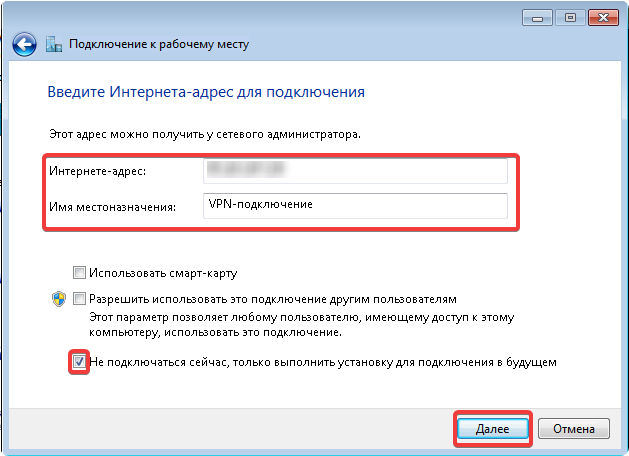
- Заполните следующие поля:
- В поле Интернет-адрес введите адрес вашего VPN-сервера.
- В поле Имя местоназначения введите произвольное название (например:
VPN-подключение). - Установите галочку Не подключаться сейчас, только выполнить установку для подключения в будущем.
- Нажмите Далее.
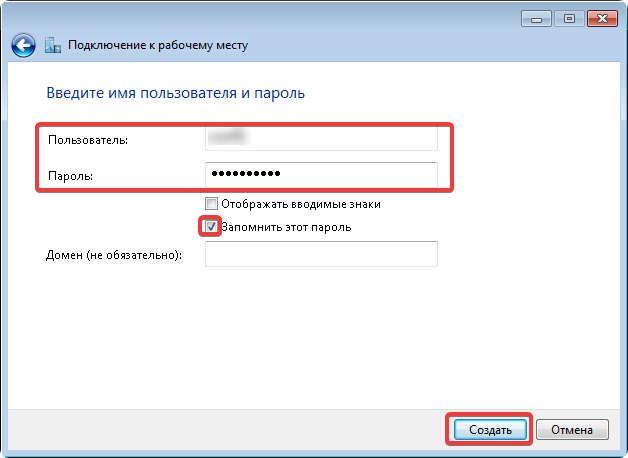
- Введите учетные данные:
- Введите имя пользователя и пароль.
- Установите галочку Запомнить этот пароль.
- Нажмите Создать.
- В следующем окне нажмите Закрыть.

Подключение к VPN
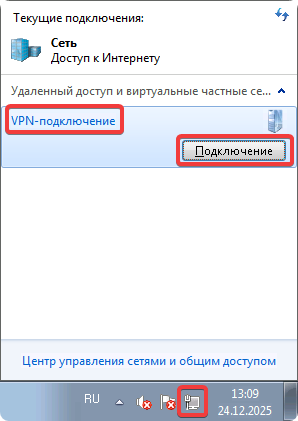
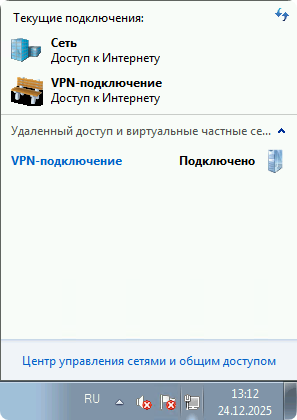
- Найдите значок сети в панели задач и нажмите по нему левой кнопкой мыши. Выберите созданное VPN-подключение и нажмите Подключение.
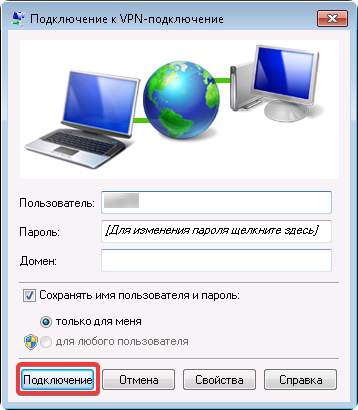
- Введите имя пользователя и пароль (если потребуется). Затем нажмите Подключение.
- При успешном подключении рядом с названием подключения появится сообщение Подключено.
Отключение VPN
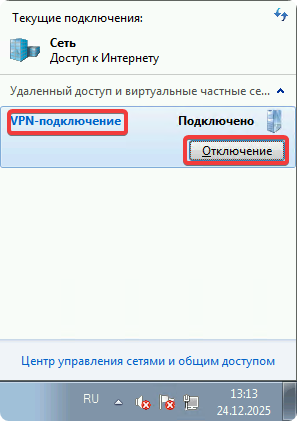
Найдите значок сети в панели задач и нажмите по нему левой кнопкой мыши. Выберите созданное VPN-подключение и нажмите Отключение.
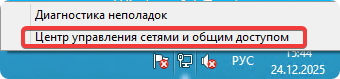
- На рабочем столе правой кнопкой мыши нажмите на значок состояния сетевого подключения.

- Выберите Центр управления сетями и общим доступом.
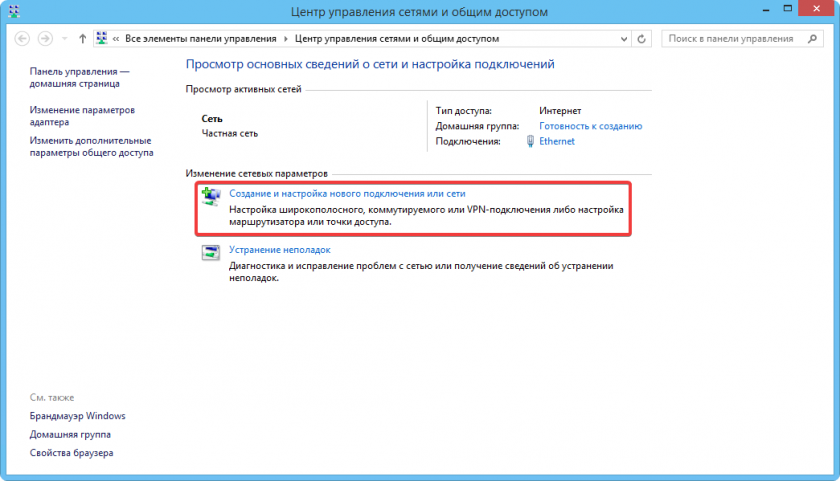
- Нажмите Создание и настройка нового подключения или сети.
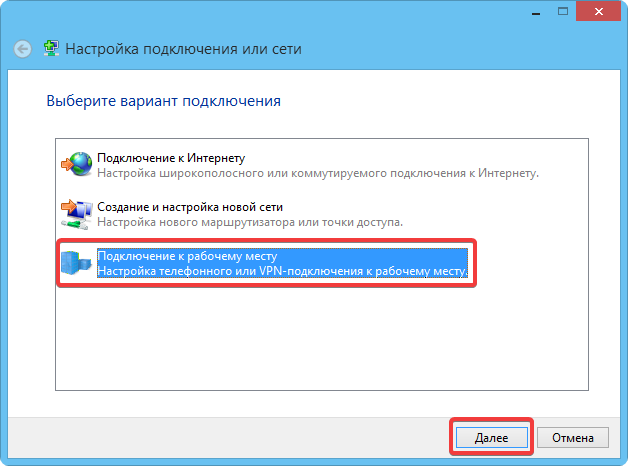
- Выберите Подключение к рабочему месту и нажмите Далее.
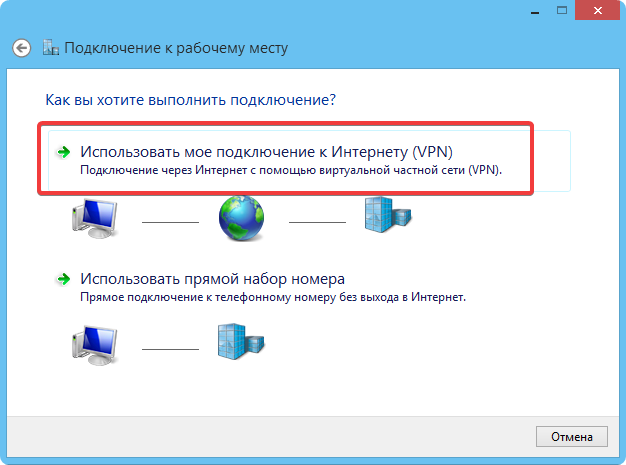
- Укажите Использовать мое подключение к Интернету (VPN).
- Заполните следующие поля:
- В поле Адрес в Интернете введите адрес вашего VPN-сервера.
- В поле Имя объекта назначения введите произвольное название (например:
VPN-подключение). - Установите галочку Запомнить учетные данные.
- Нажмите Создать.

- На рабочем столе левой кнопкой мыши нажмите на значок состояния сетевого подключения.
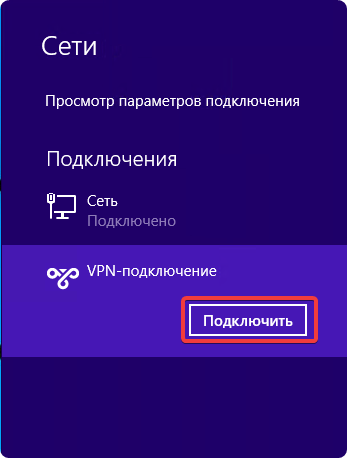
- Появится боковая панель, где находится созданное VPN-подключение, выберите подключение и нажмите Подключить.
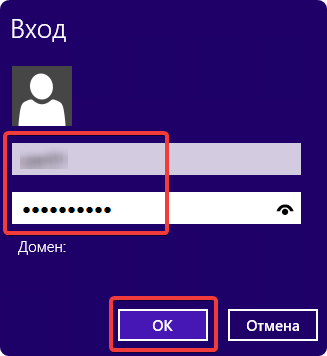
- Введите имя пользователя и пароль. Нажмите ОК.
- При успешном подключении рядом с названием подключения появится сообщение Подключено.
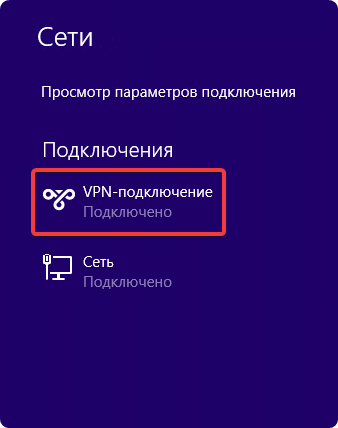
- На рабочем столе левой кнопкой мыши нажмите на значок состояния сетевого подключения.
- Появится боковая панель, где находится созданное VPN-подключение, выберите подключение и нажмите Отключить.

- На рабочем столе левой кнопкой мыши нажмите на значок состояния сетевого подключения.

- Откройте Параметры сети и Интернет.
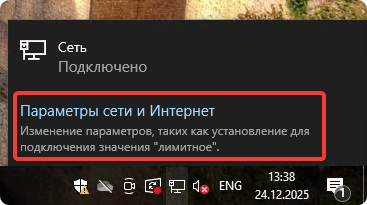
- В открывшемся окне, в меню, выберите пункт VPN.

- В окне VPN, нажмите Добавить VPN-подключение.
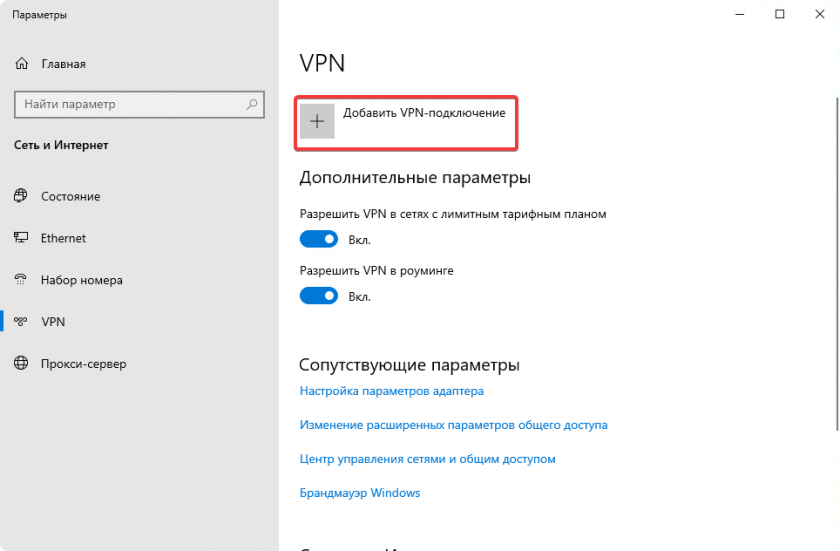
- Заполните следующие поля:
- Поставщик услуг VPN: выберите Windows (встроенные).
- Имя подключения: введите произвольное название (например:
VPN). - Имя или адрес сервера: IP-адрес VPN сервера.
- Тип VPN: выберите Автоматически.
- Тип данных для входа: выберите Имя пользователя и пароль.
- Имя пользователя: логин вашей учетной записи.
- Пароль: пароль от вашей учетной записи.
После заполнения всех полей нажмите Сохранить.

- Для подключения перейдите во вкладку VPN в окне Параметры сети и Интернет и выберите только что созданное подключение.
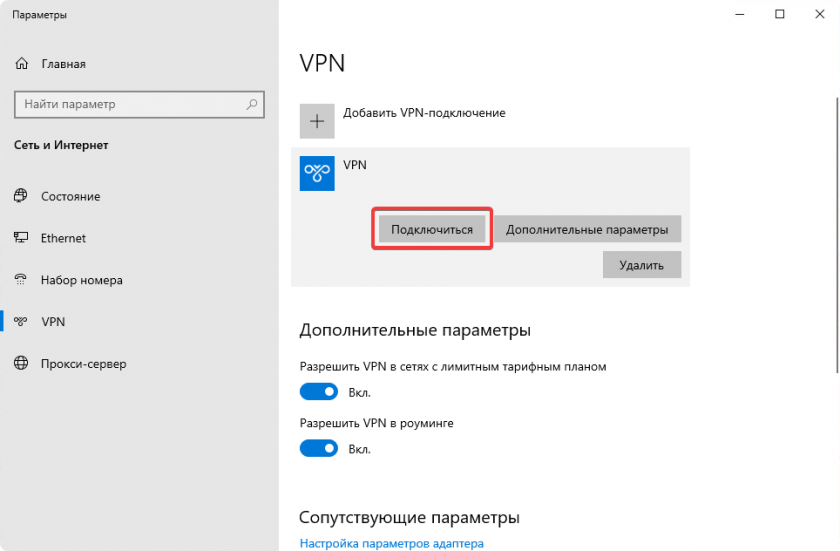
- Дождитесь подключения и убедитесь, что соединение установлено.
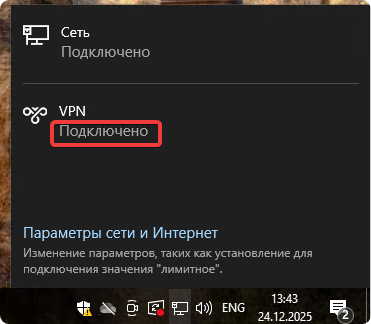
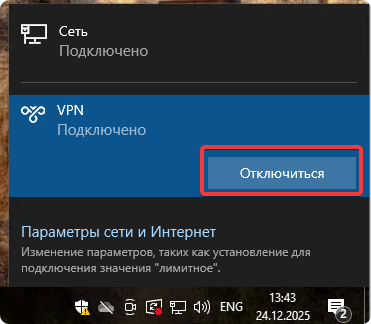
- На рабочем столе левой кнопкой мыши нажмите на значок состояния сетевого подключения.
- Выберите подключение, нажмите Отключиться.
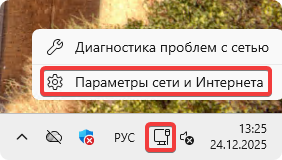
- Нажмите правой кнопкой мыши на значок сети и откройте Параметры сети и Интернет.
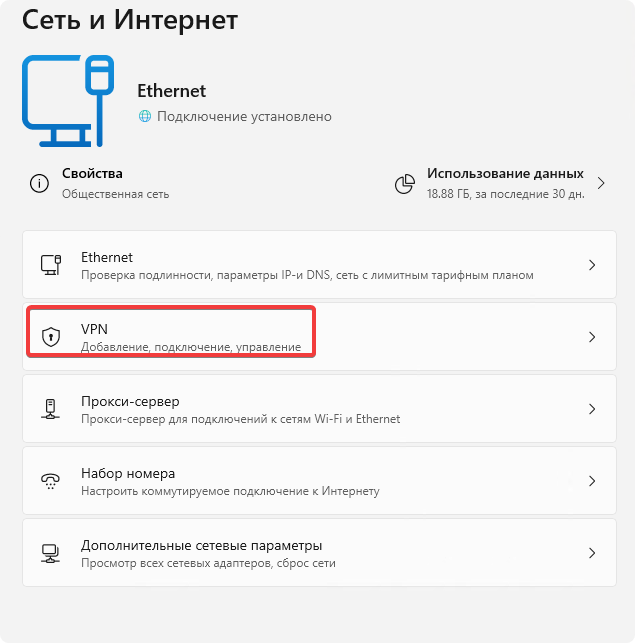
- В открывшемся окне Сеть и Интернет, в меню, выберите пункт VPN.
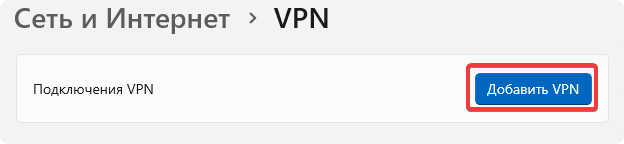
- В окне VPN, нажмите Добавить VPN.
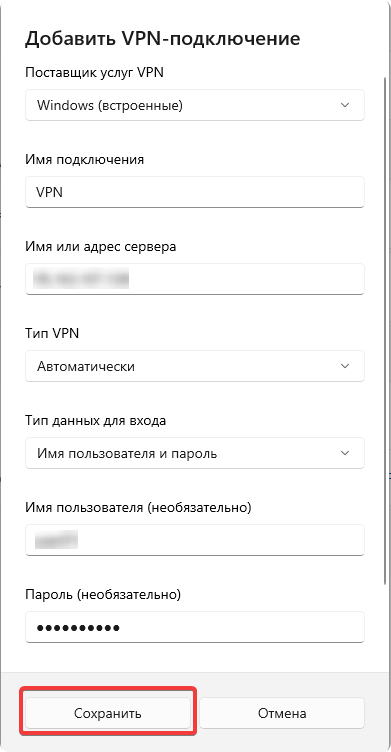
- Заполните следующие поля:
- Поставщик услуг VPN: выберите Windows (встроенные).
- Имя подключения: введите произвольное название (например:
VPN). - Имя или адрес сервера: IP-адрес VPN сервера.
- Тип VPN: выберите Автоматически.
- Тип данных для входа: выберите Имя пользователя и пароль.
- Имя пользователя: логин вашей учетной записи.
- Пароль: пароль от вашей учетной записи.
После заполнения всех полей нажмите Сохранить.
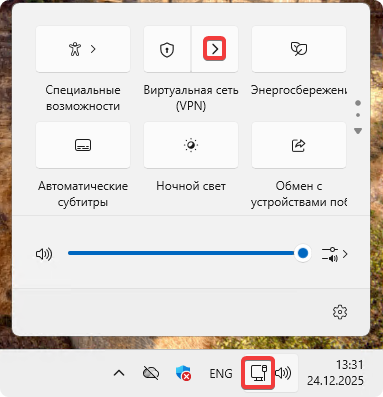
- Для подключения нажмите левой кнопкой мыши на значок сети. Нажмите стрелку у иконки Виртуальная сеть (VPN) и нажмите Подключиться.
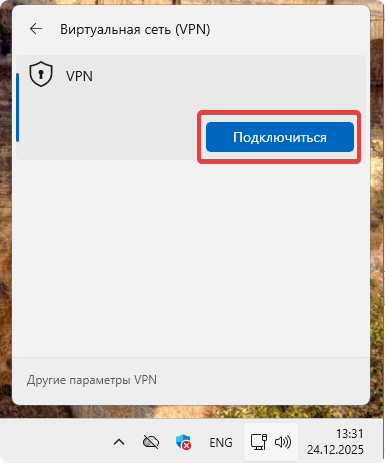
- При успешном подключении статус VPN изменится на Подключено.
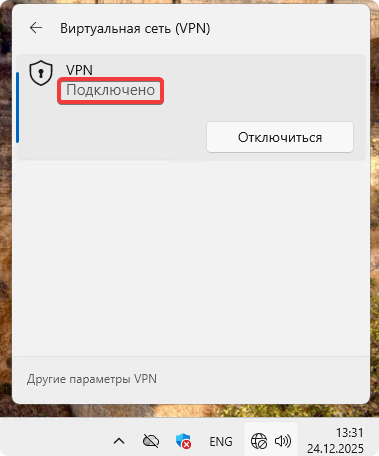
Для отключения нажмите левой кнопкой мыши на значок сети. Нажмите стрелку у иконки Виртуальная сеть (VPN) и нажмите Отключиться.


