
 На главную
Cloud Servers
Личный кабинет
Сервисы

Снятие лимита ядер процессора для MS Excel
Изменена 11 декабря 2025 г.
Поделиться
Введение
В современных версиях Microsoft Excel многопоточные вычисления обычно включены по умолчанию, и программа автоматически использует все доступные ядра процессора. Однако в некоторых случаях (например, при изменении параметров пользователем) многопоточность может быть отключена.
Для повышения эффективности работы рекомендуется включить многопоточность и разрешить использование всех доступных ядер.
Включение использования всех ядер процессора
Параметр многопоточности применяется на уровне файла, а не программы в целом. Настройка должна быть выполнена для каждого файла, с которым вы работаете.
Откройте Microsoft Excel.
Перейдите в меню Файл (в левом верхнем углу окна).
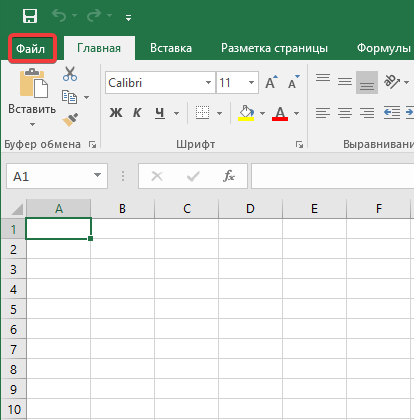
- Выберите пункт Параметры.

- В открывшемся окне перейдите в раздел Дополнительно в левом меню.
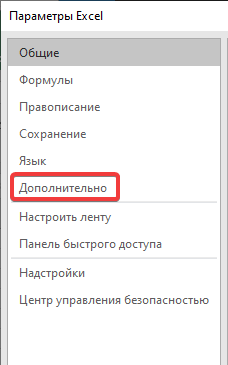
- Пролистайте вниз до секции Формулы.
- Установите флажок Включить многопоточные вычисления и отметьте опцию Использовать все процессоры данного компьютера.

- Нажмите OK.

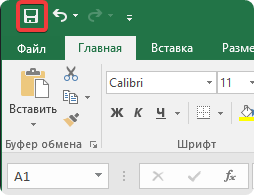
- Сохраните текущий файл сочетанием клавиш Ctrl + S или нажав на кнопку Сохранить.
После включения всех ядер, Excel будет быстрее обрабатывать сложные таблицы и формулы, особенно при большом объёме данных.
Была ли статья полезной?
Нужна помощь?
Напишите в мессенджеры

