


Приостановка обновлений в ОС Windows
Введение
Операционная система Windows регулярно загружает и устанавливает обновления безопасности, драйверов и новых функций. Однако в некоторых ситуациях (например, при ограниченном интернет-трафике или наличии проблем после обновления) может потребоваться временно приостановить установку обновлений.
Данная инструкция поможет вам пошагово приостановить обновления в разных версиях Windows.
Приостановка обновлений снижает уровень защиты системы. Рекомендуем включить обновления как можно скорее.
Как приостановить обновления в Windows
Определите вашу версию операционной системы и перейдите на нужную вкладку.
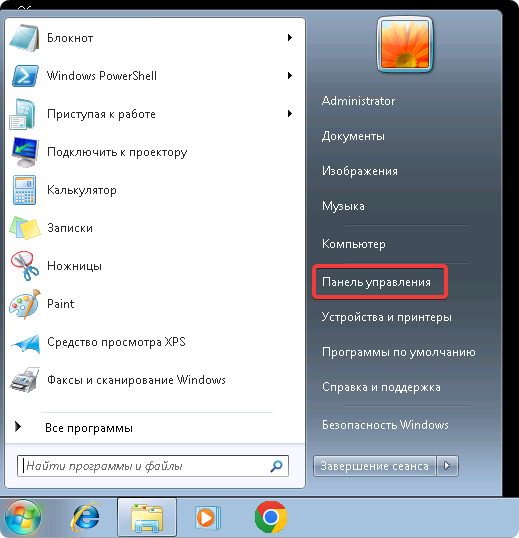
- Нажмите на меню Пуск и выберите Панель управления.
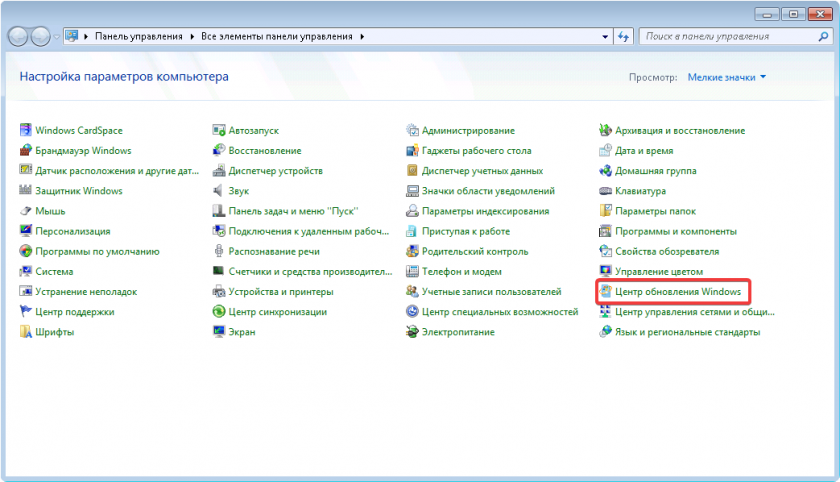
- Перейдите в раздел Центр обновления Windows.
- Нажмите Остановить загрузку файла.

- Нажмите правой кнопкой мыши по меню Пуск и выберите Панель управления.

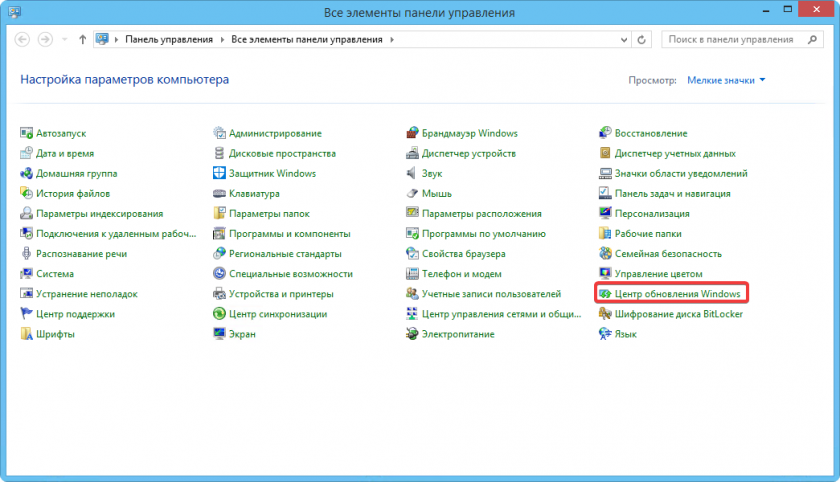
- Перейдите в раздел Центр обновления Windows.
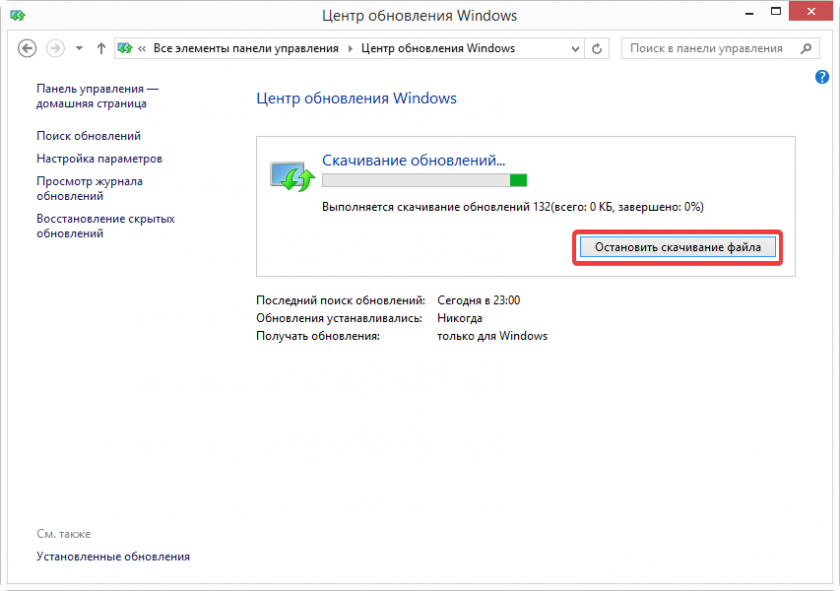
- Нажмите Остановить скачивание файла.
- Нажмите правой кнопкой мыши по меню Пуск и выберите Параметры.

- Перейдите в раздел Обновление и безопасность.
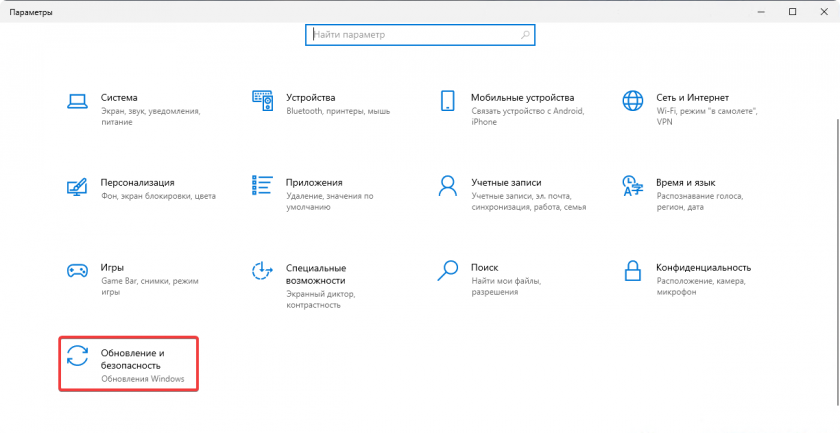
- Нажмите кнопку Приостановить обновления на 7 дн.

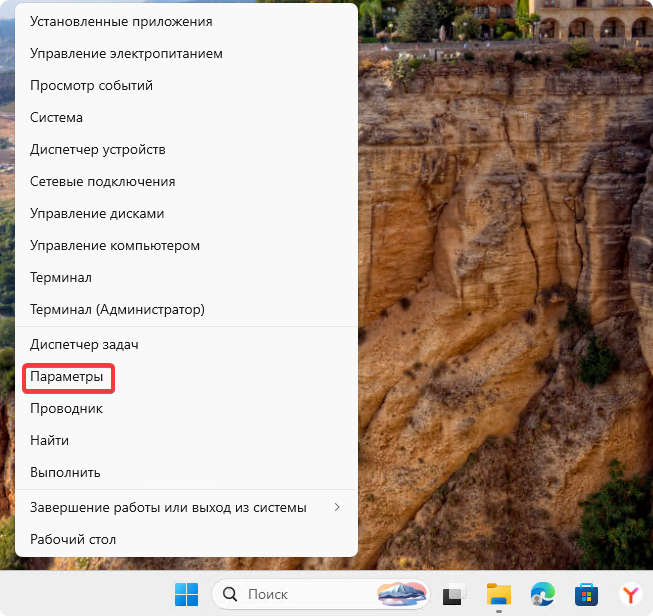
- Нажмите правой кнопкой мыши по меню Пуск и выберите Параметры.
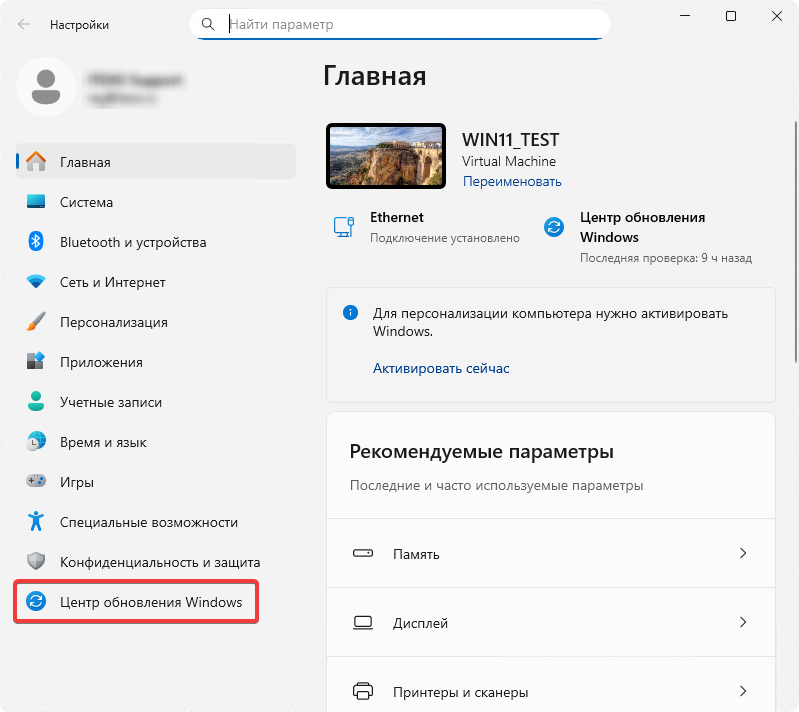
- Перейдите в раздел Центр обновления Windows.
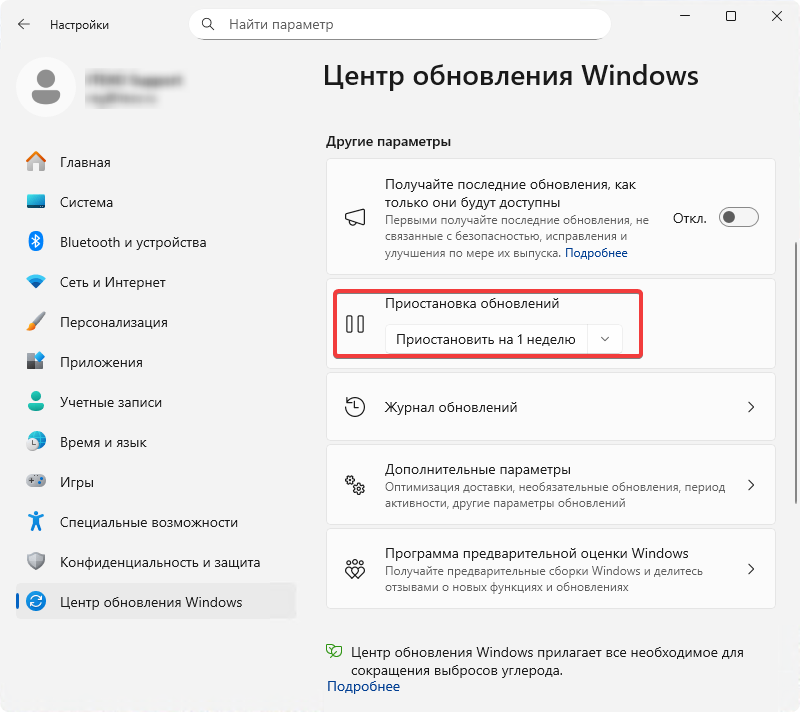
- Нажмите кнопку Приостановить на 1 неделю.
Заключение
Приостановка обновлений Windows — временное решение, которое может быть полезно в отдельных случаях. Однако для обеспечения безопасности вашей системы важно не отключать обновления надолго. Следите за уведомлениями системы и своевременно устанавливайте обновления, чтобы защитить устройство от уязвимостей.

