


Предоставление инженеру технической поддержки удаленного доступа к компьютеру через WhiteCloudDesk
В данной инструкции описывается процесс предоставления удаленного доступа к вашему компьютеру инженеру технической поддержки с использованием программы WhiteCloudDesk. WhiteCloudDesk - это программа созданная на замену AnyDesk в связи с его нестабильной работой.
Шаг 1: Скачивание и установка WhiteCloudDesk
Скачать клиент WhiteCloudDesk по ссылке: WhiteCloudDesk.
Откройте загруженный файл
WhiteCloudDesk.exe.Вы можете сразу использовать программу без установки.
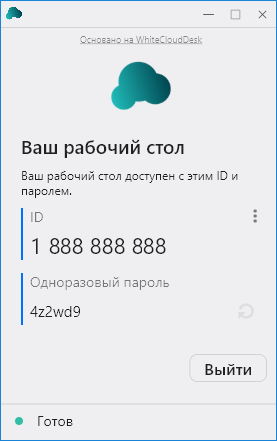
Шаг 2: Предоставление доступа инженеру
- Запустите WhiteCloudDesk.
- Убедитесь, что программа готова по надписи внизу окна программы.
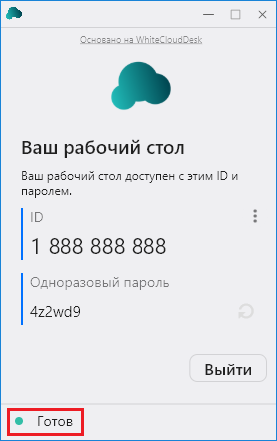
Если программа не готова к подключению, проверьте наличине интернета на вашем компьютере.
- В окне программы вы увидите ваш уникальный идентификатор (ID).
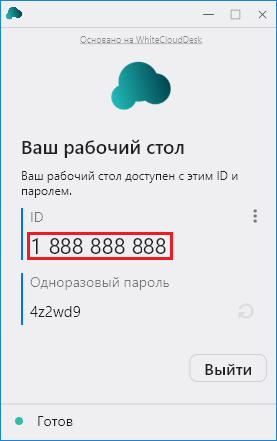
- Сообщите этот ID инженеру технической поддержки.
- Специалист службы поддержки не может подключиться к вашему компьютеру в произвольное время, поэтому необходимо подтвердить запрос на подключение или сообщить одноразовый пароль из окна программы.
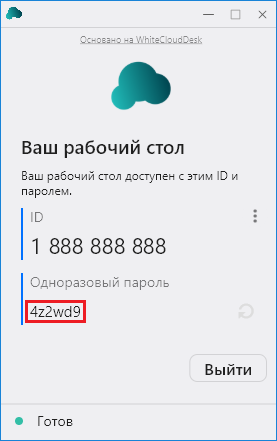
Одноразовый пароль изменяется при каждом отключении инженера т.е. даже зная изначальный пароль, повторно инженер подключиться не сможет.
- Когда инженер попытается подключиться, на вашем экране появится запрос на подтверждение.
Нажмите
Принять, чтобы предоставить доступ.
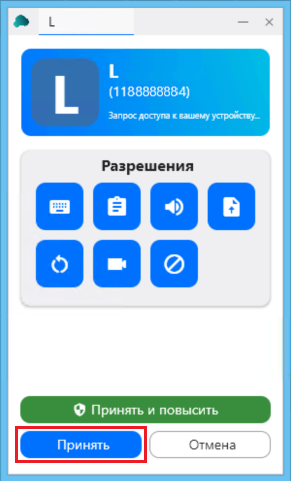
Держите программу WhiteCloudDesk открытой до завершения сеанса поддержки.
- После успешного подключения окно запроса измениться. В нём отобразится информация о статусе подключения и кнопка для завершения сеанса
Отключить
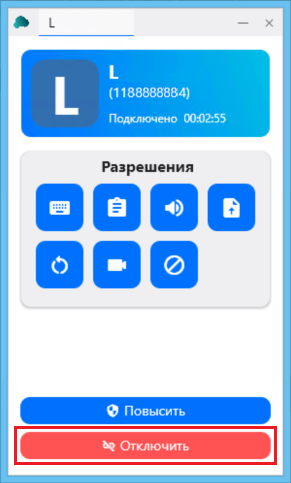
Шаг 3: Завершение сеанса
После завершения работы инженера вы можете закрыть WcloudDesk.
Передача файлов
Для выполнения вашей заявки инженеру поддержки может потребоваться передать на ваш компьютер или получить с него файл.
- Инженер запросит разрешение на передачу файлов и на вашем экране появится запрос на подтверждение. Нажмите
Принять, чтобы предоставить доступ.
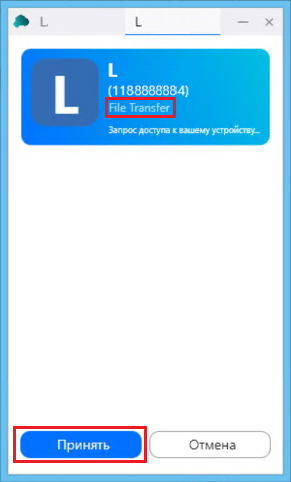
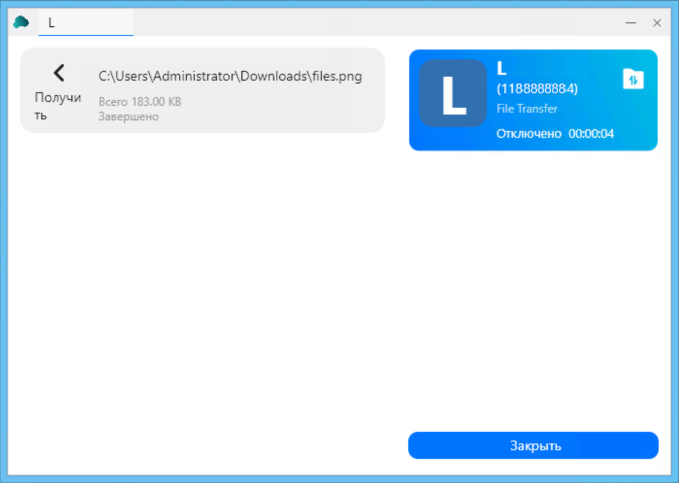
- После успешного подключения окно запроса измениться. В нём отобразится информация о статусе подключения и кнопка для завершения сеанса передачи файлов
Отключить
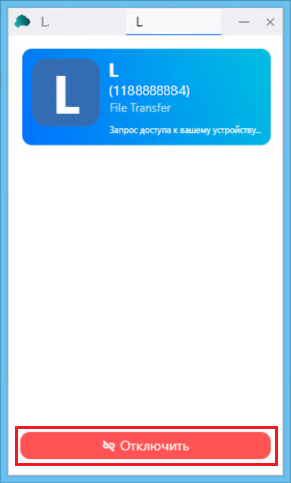
- В данном окне можно отслеживать переданные и полученные файлы.
Повышение прав
Для выполнения вашей заявки инженеру поддержки могут потребоваться повышенные права в системе.
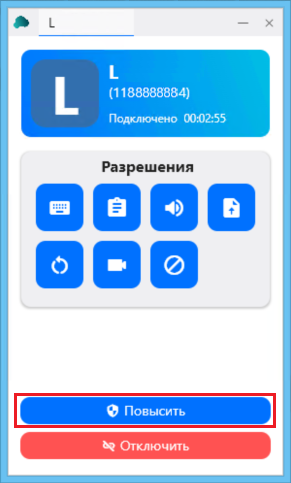
- Для повышения прав в системе вы можете нажать кнопку
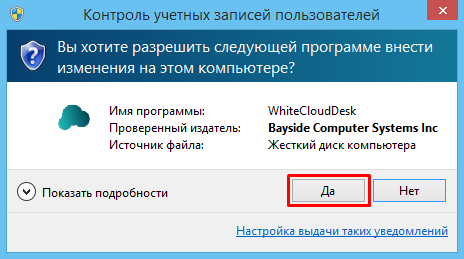
Повысить, либо дождаться запроса инженера и нажать кнопкуОКв появившемся окне.
Включение записи сеанса
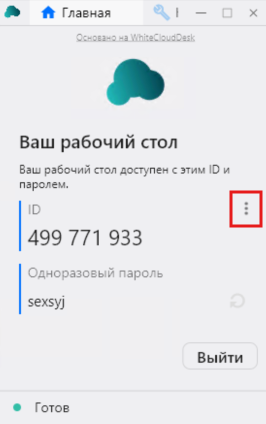
- В главном окне нажмите ⋮ → Настройки.
- Откройте раздел Общие.
- В блоке Запись включите галочку «Автоматически записывать входящие сеансы».
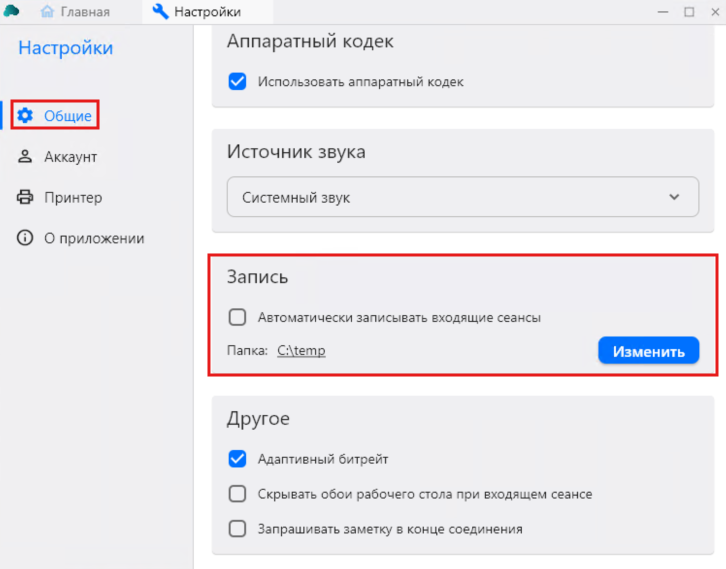
- При необходимости нажмите «Изменить» и выберите папку для сохранения.
- Записи будут сохраняться в выбранную папку, например C:\temp.
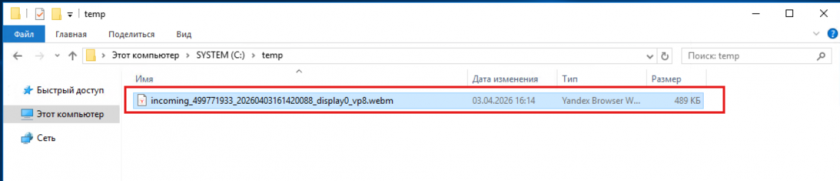
- Полученный файл записи можно просмотреть в любом браузере.
Следуя данной инструкции, вы сможете предоставить инженеру технической поддержки безопасный удаленный доступ к вашему компьютеру с помощью WhiteCloudDesk.
- Содержание
- Шаг 1: Скачивание и установка WhiteCloudDesk
- Шаг 2: Предоставление доступа инженеру
- Шаг 3: Завершение сеанса
- Передача файлов
- Повышение прав
- Включение записи сеанса

