


Перенос закладок и паролей в браузерах
Введение
В этом материале приведены подробные пошаговые действия по переносу закладок и паролей между браузерами Google Chrome, Yandex Browser и Mozilla Firefox через встроенные функции.
Вы сможете сохранить закладки и пароли из одного браузера, а затем перенести их в другой вручную через файлы.
Такой способ особенно полезен при переустановке системы, смене устройства или переходе на другой браузер.
Также описан альтернативный способ — перенос данных через синхронизацию аккаунта. Это позволяет автоматически получить доступ ко всем настройкам, паролям и закладкам после входа в аккаунт на новом устройстве.
Перенос закладок
Экспорт закладок
- В правом верхнем углу нажмите на значок трёх точек. Перейдите в Закладки и списки → Диспетчер закладок.

- В правом верхнем углу нажмите на значок трёх точек.
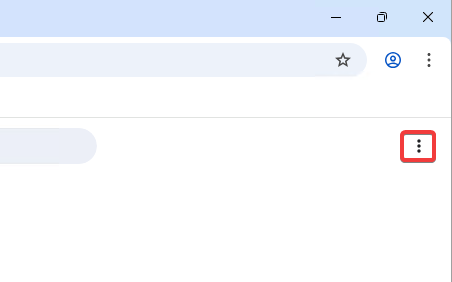
- Выберите Экспортировать закладки.

- Укажите путь для сохранения файла и нажмите кнопку Сохранить.

Импорт закладок
- Нажмите на значок трёх точек в правом верхнем углу. Выберите Закладки и списки → Импортировать закладки и настройки.

- В выпадающем списке выберите HTML-файл с закладками.
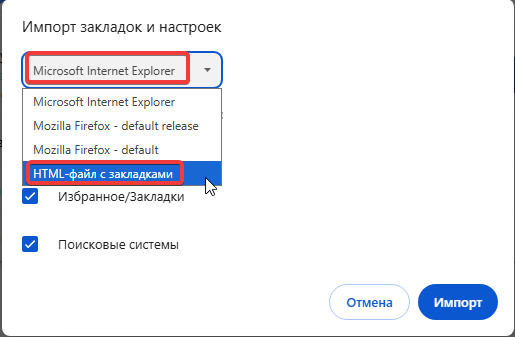
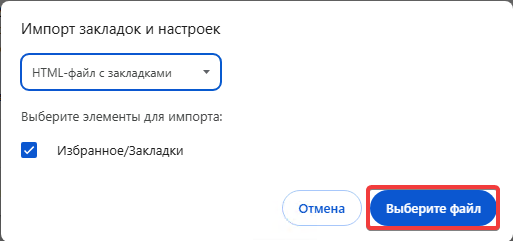
- Нажмите кнопку Выберите файл.
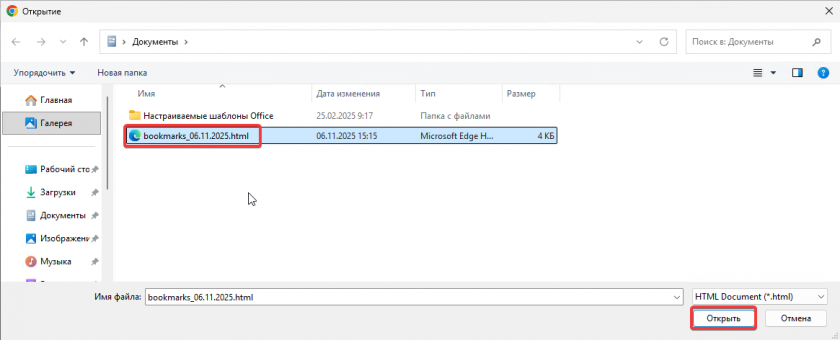
- Укажите ранее сохранённый файл и нажмите Открыть.
- После завершения импорта система уведомит об этом. Нажмите кнопку Готово.
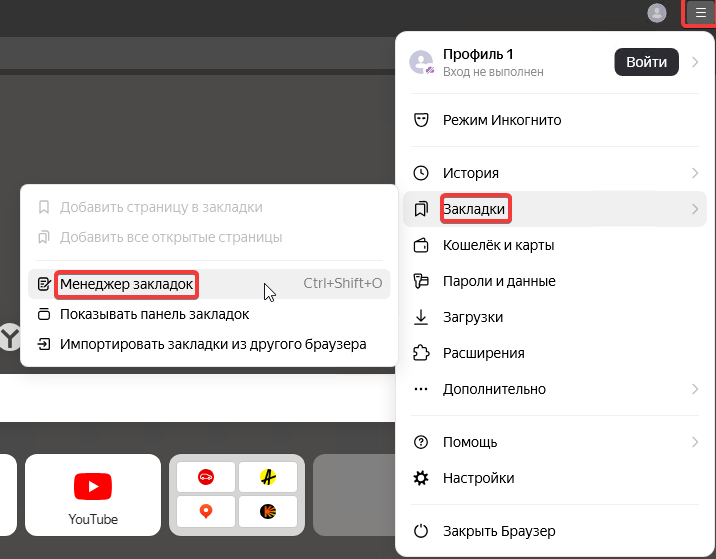
- Нажмите на значок трёх полосок (меню) в правом верхнем углу. Перейдите в Закладки → Менеджер закладок.
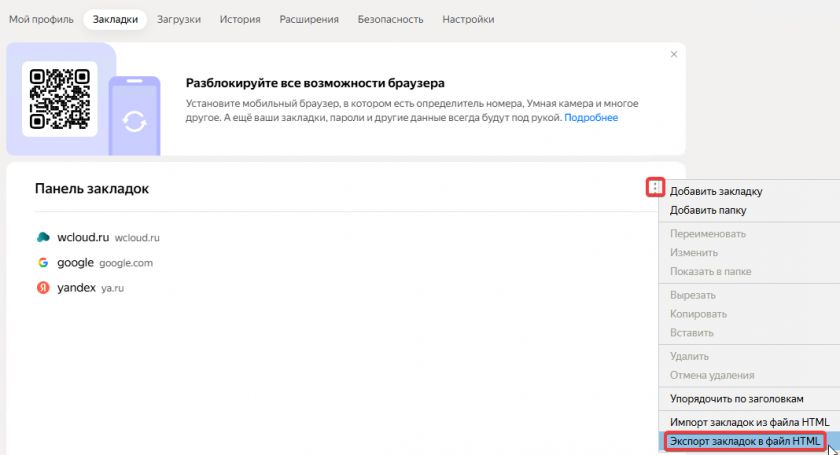
- Нажмите на значок трёх точек и выберите Экспорт закладок в файл HTML.
- Укажите путь для сохранения файла и нажмите кнопку Сохранить.

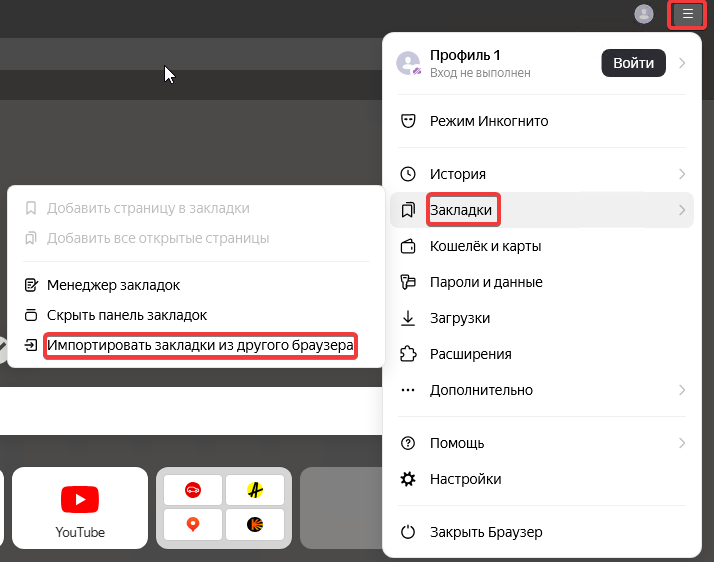
- Нажмите на значок трёх полосок (меню) в правом верхнем углу. Перейдите в Закладки → Импортировать закладки из другого браузера.
- В выпадающем списке выберите HTML-файл с закладками и нажмите Перенести.
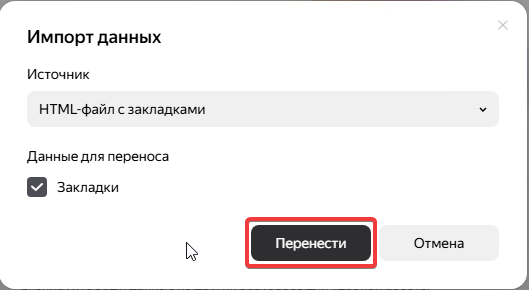
- Укажите сохраненный файл с закладками и нажмите кнопку Открыть.

- После завершения импорта система уведомит об этом. Нажмите кнопку Хорошо.

- В правом верхнем углу нажмите на значок трёх полосок (меню) и выберите Закладки.
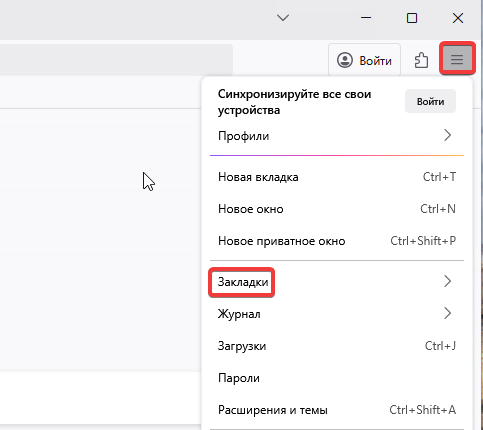
- Нажмите на кнопку Управление закладками.
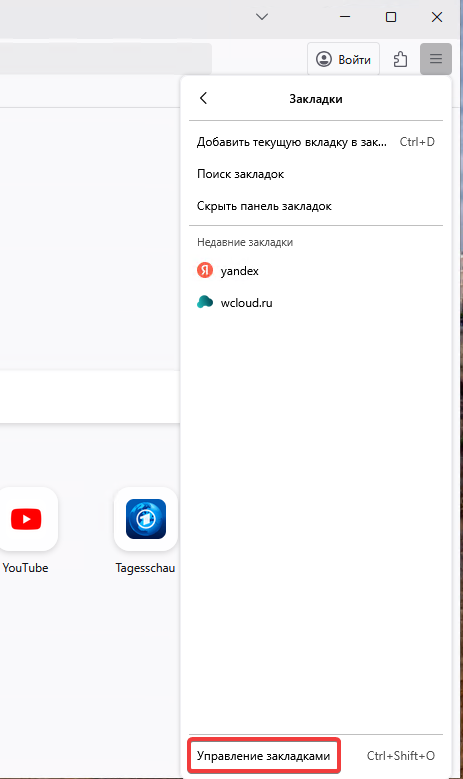
- В выпадающем списке выберите Экспорт закладок в HTML-файл.

- Укажите путь для сохранения файла и нажмите кнопку Сохранить.
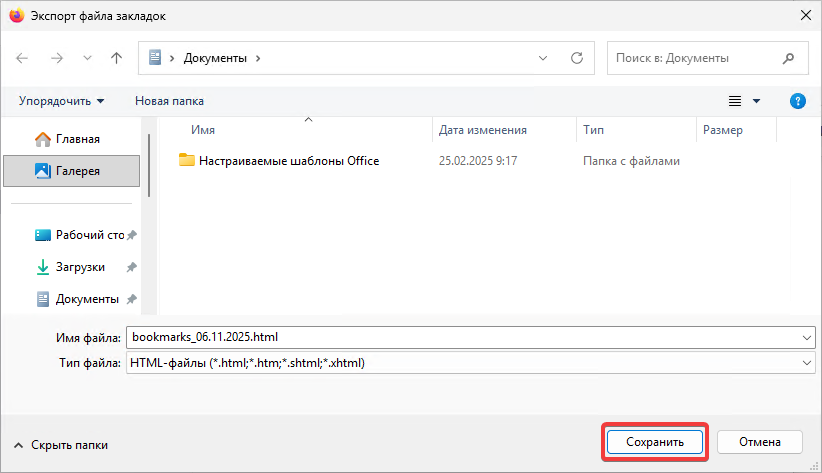
- В правом верхнем углу нажмите на значок трёх полосок (меню) и выберите Закладки.
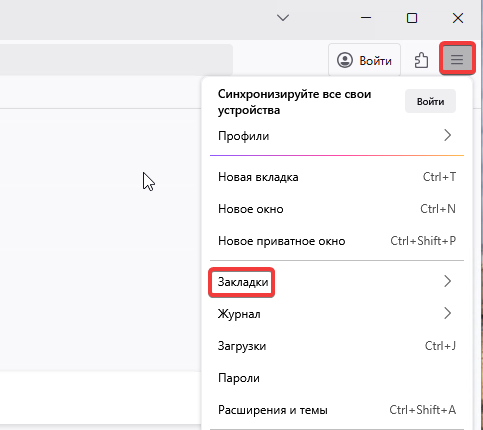
- Нажмите на кнопку Управление закладками.
- В выпадающем списке выберите Импорт закладок из HTML-файла.

- Укажите сохраненный файл с закладками и нажмите Открыть.

Перенос паролей
Экспортированные пароли сохраняются в незашифрованном виде (CSV). После импорта рекомендуем удалить ранее выгруженные пароли.
Экспорт паролей
- Нажмите на значок трёх точек. Перейдите в Пароли и автозаполнение → Google Менеджер паролей.
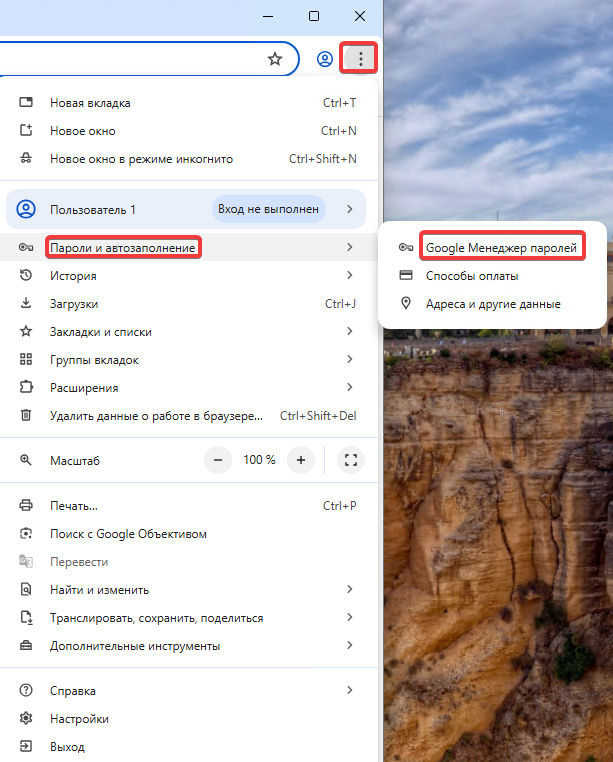
- Перейдите на вкладку Настройки.

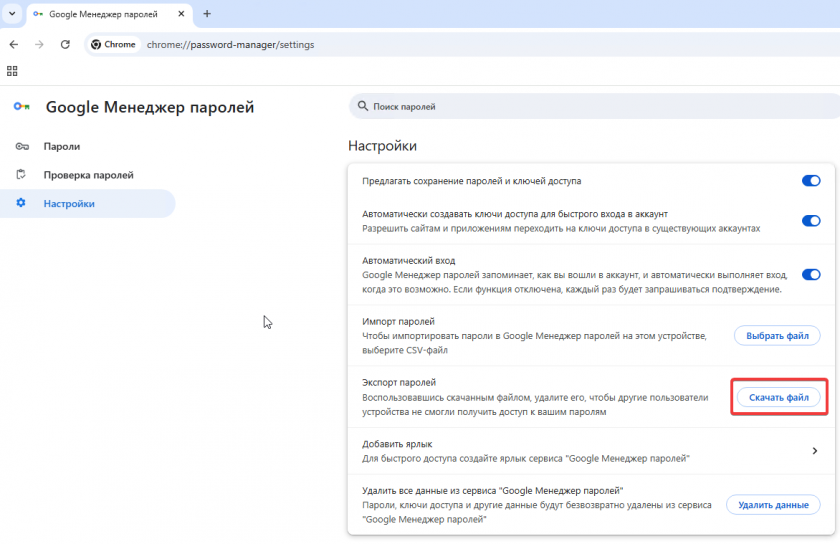
- В пункте Экспорт паролей нажмите Скачать файл.
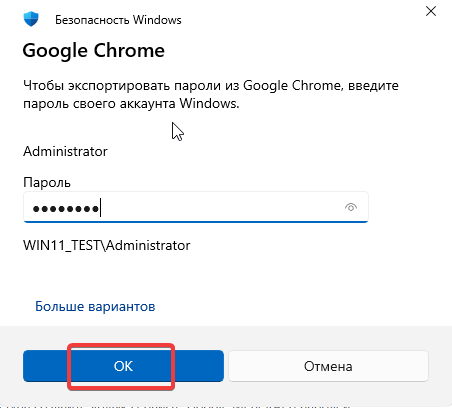
- Введите пароль текущего пользователя Windows и нажмите ОК.
- Укажите путь для сохранения файла и нажмите Сохранить.
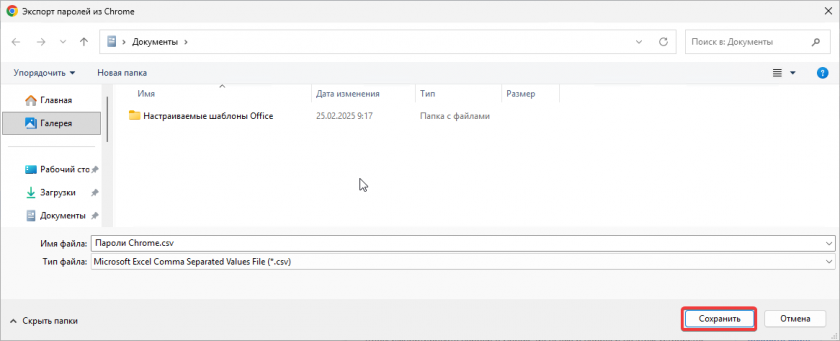
Импорт паролей
- Нажмите на значок трёх точек. Перейдите в Пароли и автозаполнение → Google Менеджер паролей.
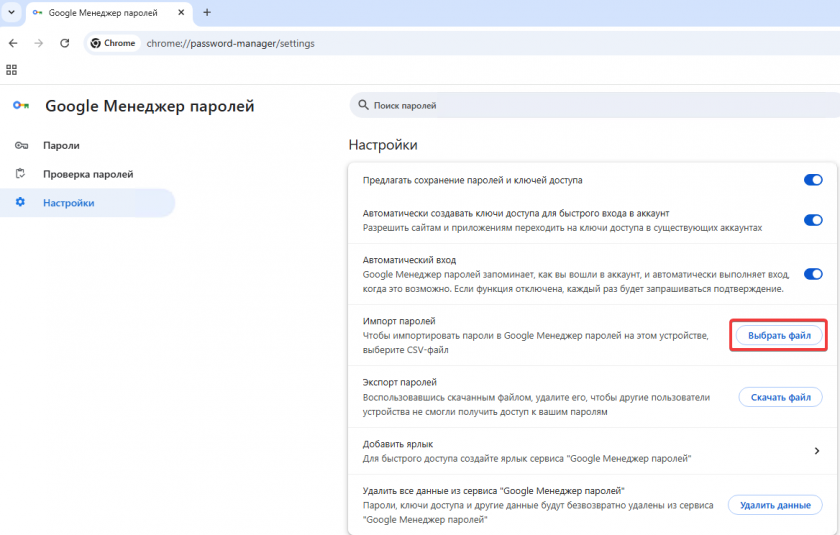
- Перейдите на вкладку Настройки.
- В пункте Импорт паролей нажмите Выбрать файл.
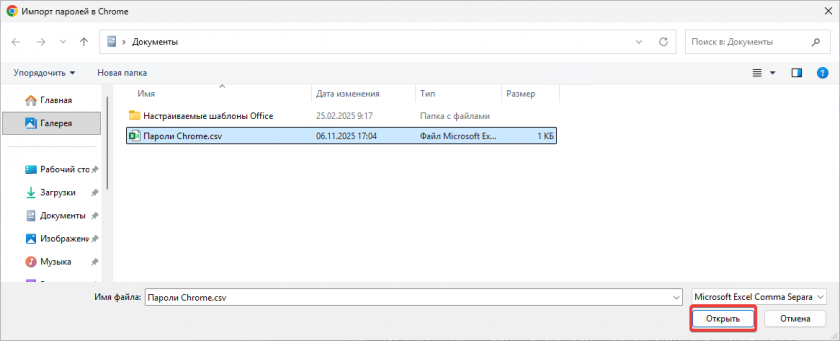
- Укажите ранее сохраненный файл с паролями и нажмите Открыть.
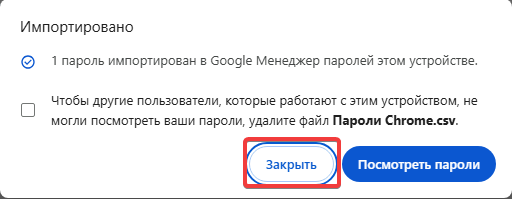
- Система уведомит, что пароли импортированы. Нажмите кнопку Закрыть.
- В правом верхнем углу нажмите на значок трёх полосок (меню) и перейдите в Пароли и данные.

- Нажмите на значок трёх точек, выберите Экспортировать пароли.

- Выберите опцию В текстовый файл, нажмите Экспортировать.

- Введите пароль текущего пользователя Windows и нажмите ОК.

- Укажите путь для сохранения файла и нажмите кнопку Сохранить.

- В правом верхнем углу нажмите на значок трёх полосок (меню) и перейдите в Пароли и данные.
- Нажмите на значок трёх точек, выберите Импортировать пароли.

- Укажите источник Yandex Browser (*.csv).

Если пароль был экспортирован из другого браузера, то в таком случае необходимо выбрать любой другой вариант из списка в котором указано (*.csv).
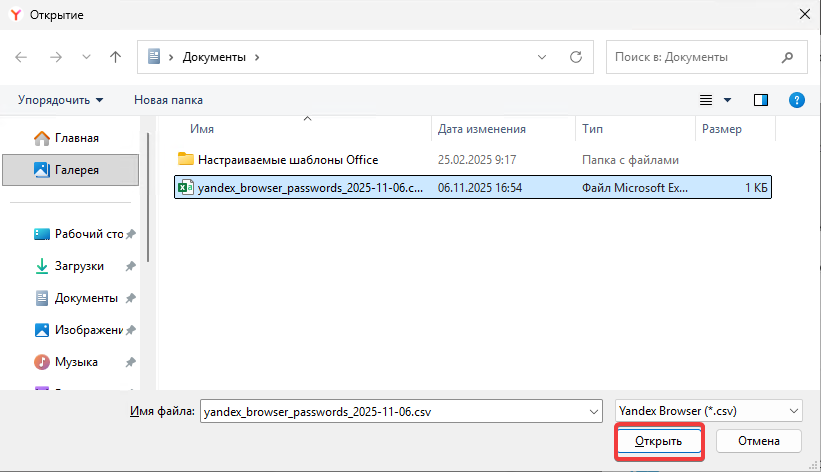
- Укажите ранее сохраненный файл с паролями и нажмите Открыть.
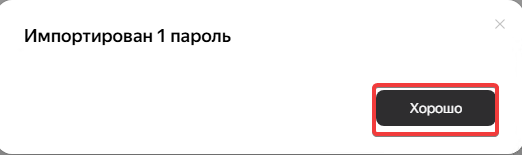
- Система уведомит, что пароли импортированы. Нажмите кнопку Хорошо.
- В правом верхнем углу нажмите на значок трёх полосок (меню) и нажмите на кнопку Пароли.

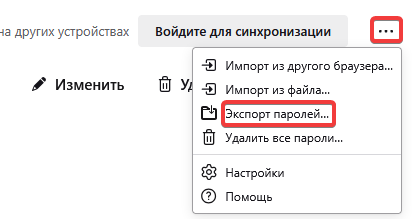
- В правом верхнем углу нажмите на значок трёх точек и выберите Экспорт паролей.
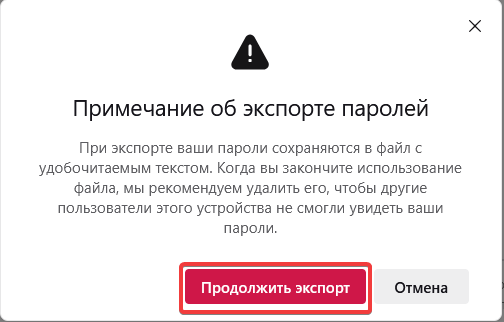
- В окне предупреждения нажмите кнопку Продолжить экспорт.
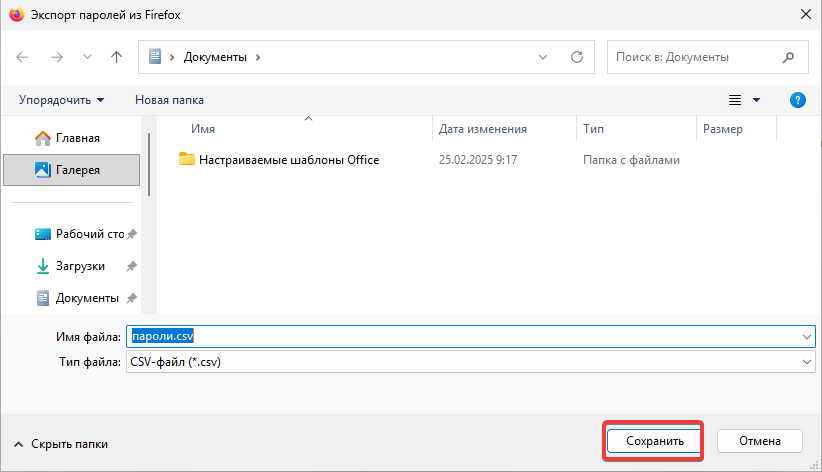
- Укажите путь для сохранения файла и нажмите кнопку Сохранить.
- В правом верхнем углу нажмите на значок трёх полосок (меню) и нажмите на кнопку Пароли.
- В правом верхнем углу нажмите на значок трёх точек и выберите Импорт из файла.

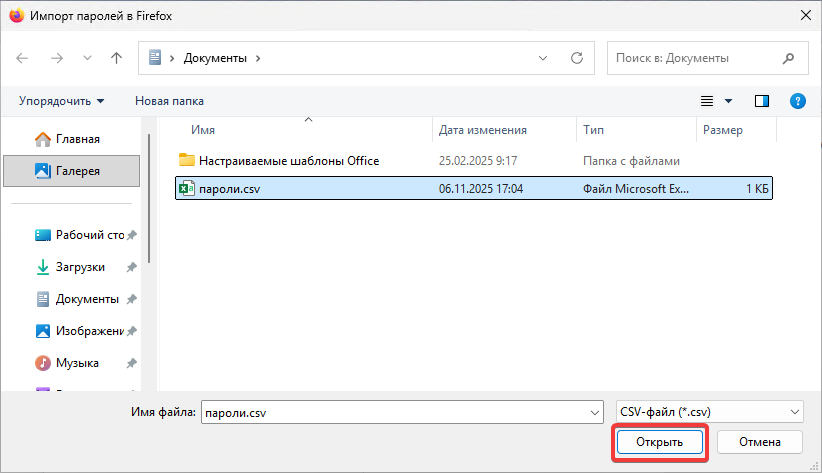
- Укажите ранее сохраненный файл с паролями и нажмите кнопку Открыть.
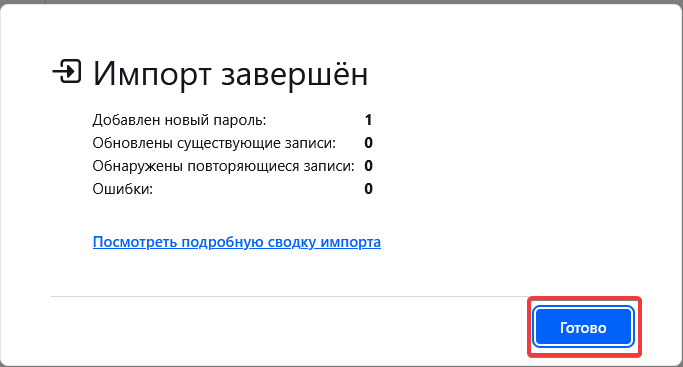
- Система уведомит, что пароли импортированы. Нажмите кнопку Готово.
Перенос данных с помощью синхронизации
Для переноса закладок и паролей также можно воспользоваться функцией синхронизации. Синхронизация позволяет сохранять в аккаунте определенную информацию из браузера: закладки, пароли, история и другие настройки, и эта информация будет доступна на всех Ваших устройствах.
Настройка синхронизации
Для настройки синхронизации воспользуйтесь официальной документацией разработчиков:

