Настройка Outlook по протоколу IMAP и POP3
Введение
Данная инструкция предназначена для настройки учетной записи электронной почты, работающей по протоколу IMAP или POP3, в почтовом клиенте Microsoft Outlook.
IMAP хранит письма на сервере и синхронизирует их со всеми устройствами. Это значит, что если вы прочитаете или удалите письмо в Outlook, то изменения отразятся на всех устройствах, где используется данная почта. Такой вариант удобен, если вы пользуетесь почтой на нескольких устройствах.
POP3, наоборот, загружает письма с сервера на компьютер. После этого они обычно удаляются с сервера (срок хранения зависит от заданных настроек в почтовом клиенте), поэтому доступны только на том устройстве, где были загружены. Также исходящие сообщения не отправляются на сервер, и поэтому их нельзя будет просмотреть нигде, кроме ПК, с которого они были отправлены. Этот вариант подходит, если почта используется на одном компьютере и важно хранить письма локально, без зависимости от сервера.
В таблице ниже приведено наглядное сравнение IMAP и POP3 по ключевым параметрам:
| Характеристика | IMAP | POP3 |
|---|---|---|
| Место хранения | На сервере | На локальном компьютере |
| Синхронизация | Да — все изменения отражаются на всех устройствах | Нет — письма загружаются и обрабатываются только локально |
| Доступ к письмам | С любого устройства | Только с того устройства, на которое они были загружены |
| Сохранение отправленных писем | Да — хранятся на сервере и доступны с других устройств | Нет — доступны только на локальном устройстве |
| Работа без подключения к сети | Требуется постоянное подключение к интернету | Возможна после загрузки писем |
| Рекомендуется использовать на | Нескольких устройствах | Одном устройстве |
| Риски потери данных | Минимальны — письма хранятся на сервере | Повышены — при потере устройства письма могут быть утрачены |
Для настройки почтового ящика вам понадобятся следующие данные:
- Адрес электронной почты;
- Пароль почтового ящика;
- Адрес сервера входящей и исходящей почты;
- Номера портов и тип шифрования почтового сервера.
Если у вас нет каких-либо данных, то обратитесь в службу технической поддержки вашей компании.
При подключении внешних почтовых сервисов (Яндекс Почта, Gmail, Mail.ru и др.) следует обращаться к их официальным инструкциям. В них вы найдете адреса серверов входящей и исходящей почты, используемые порты и параметры шифрования.
Добавление учетной записи
Если в Outlook у вас уже настроена учетная запись, то для добавления новой необходимо:
- Перейти в меню Файл.

- Выбрать Добавить учетную запись.
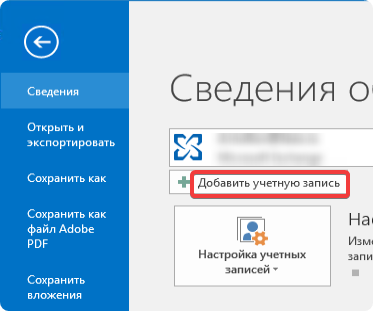
- После этого выберите нужный протокол (IMAP или POP3) и следуйте дальнейшим инструкциям из соответствующего раздела.
Настройка почтового ящика по протоколу IMAP
- Найдите и запустите программу Outlook. Это можно сделать через значок на рабочем столе или через меню Пуск.

- В открывшемся приветственном окне нажмите Далее.

- В следующем окне нажмите Далее.
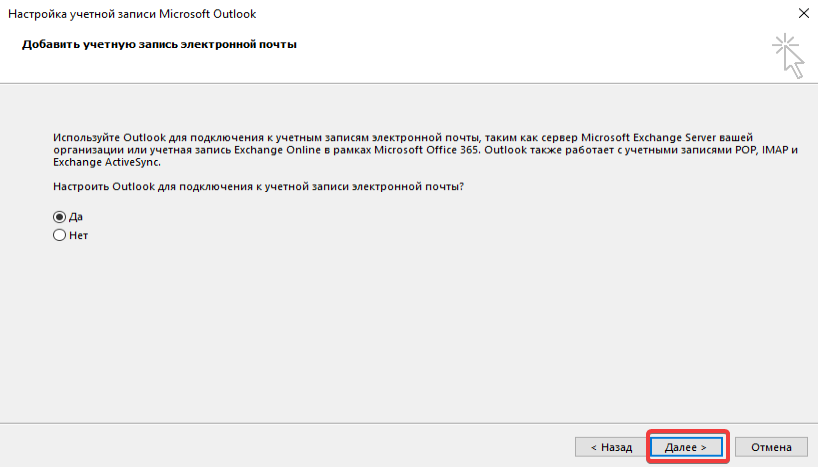
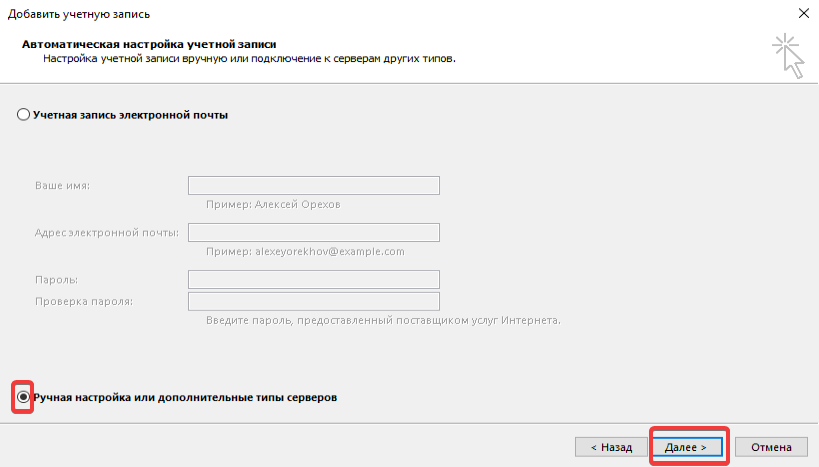
- Отметьте пункт Ручная настройка или дополнительные типы серверов и нажмите Далее.
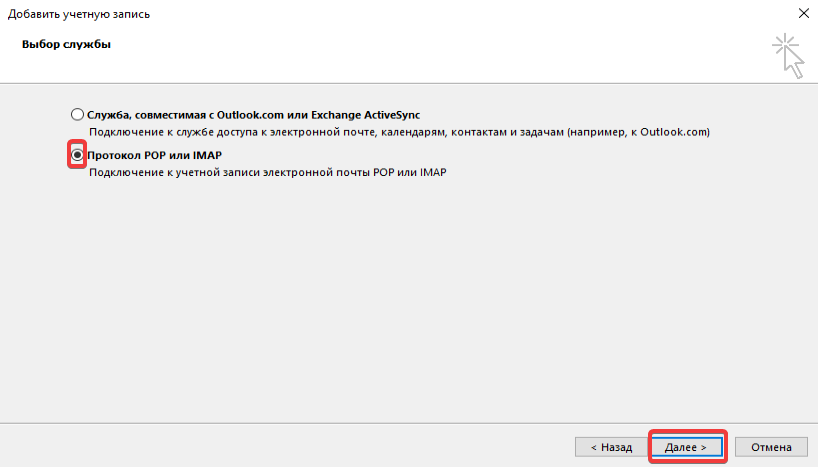
- Отметьте Протокол POP или IMAP и нажмите Далее.
- Заполните все поля и нажмите кнопку Другие настройки.
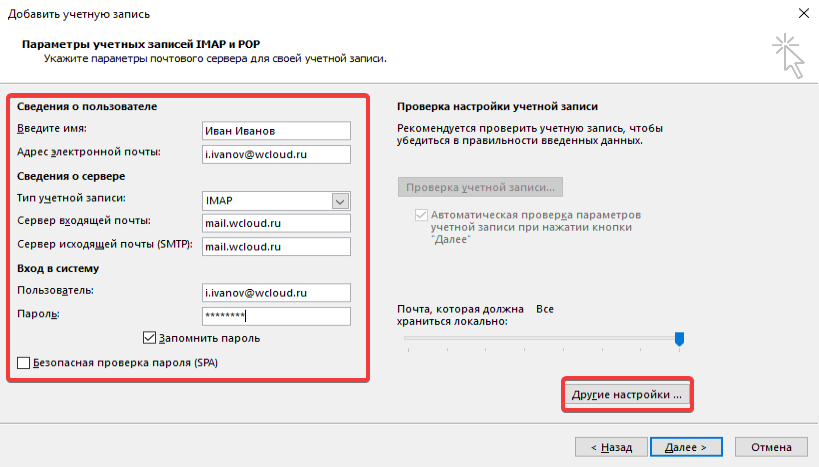
- Имя - имя пользователя. Это имя будет отображаться у получателей ваших писем;
- Адрес электронной почты - ваш почтовый адрес;
- Тип учетной записи - IMAP;
- Сервер входящей почты - адрес сервера входящей почты (IMAP);
- Сервер исходящей почты (SMTP) - адрес сервера исходящей почты (SMTP);
- Пользователь - ваш логин (зачастую это адрес электронной почты);
- Пароль - пароль почтового ящика.
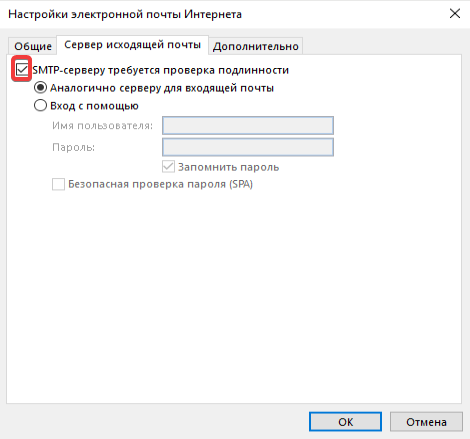
- На вкладке Сервер исходящей почты отметьте пункт SMTP-серверу требуется проверка подлинности.
- На вкладке Дополнительно укажите порты для IMAP и SMTP серверов, а также тип шифрования. После чего нажмите OK.

- Нажмите кнопку Далее.

- Система проверяет корректность введенных учетных данных. Нажмите Закрыть и затем Готово.

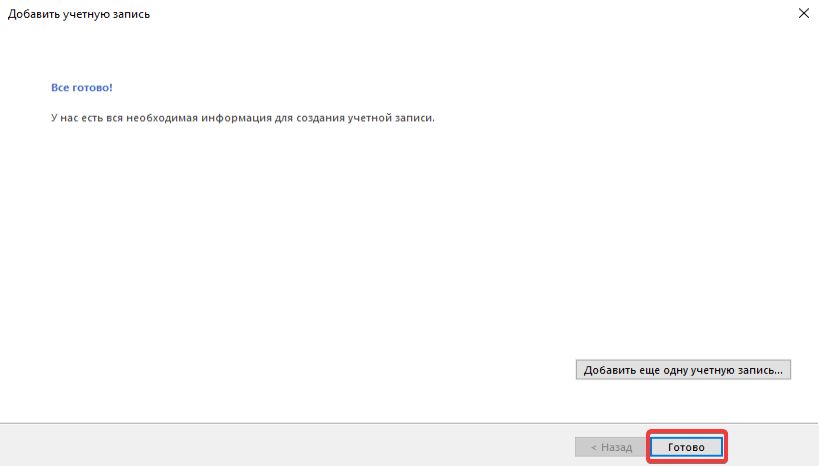
- Outlook настроен и готов к работе.
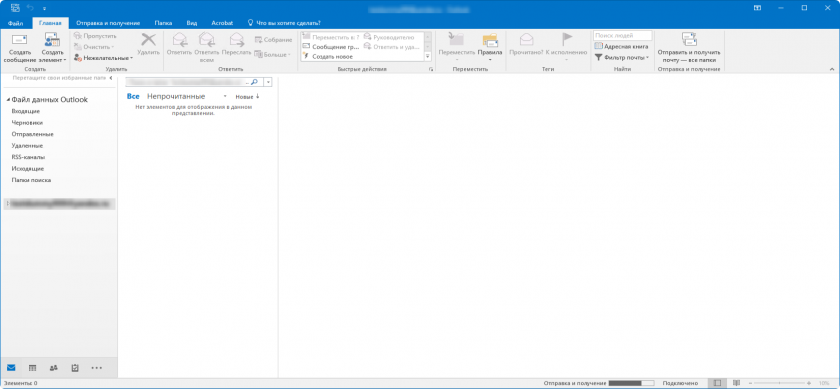
- Найдите и запустите программу Outlook. Это можно сделать через значок на рабочем столе или через меню Пуск.
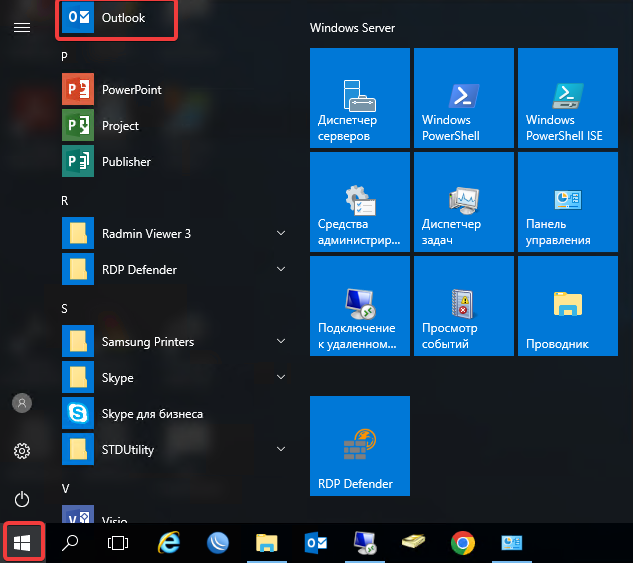
- Укажите ваш адрес электронной почты, отметьте пункт Настроить учетную запись вручную и нажмите Подключить.

- Выберите тип учетной записи IMAP.

- Укажите сервер входящей и исходящей почты, а также порт подключения и метод шифрования. Нажмите Далее.

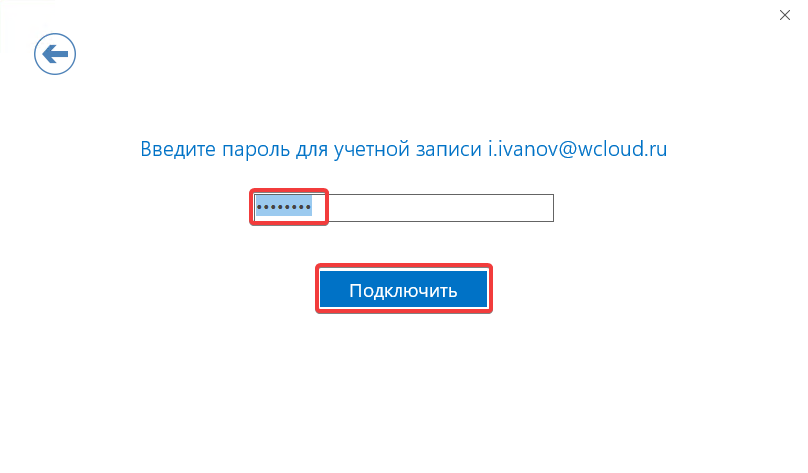
- Введите пароль от почтового ящика и нажмите Подключить.
- Настройка завершена. Снимите флажок с пункта Настроить Outlook Mobile и на моем телефоне и нажмите OK.

Настройка почтового ящика по протоколу POP3
- Найдите и запустите программу Outlook. Это можно сделать через значок на рабочем столе или через меню Пуск.
- В открывшемся приветственном окне нажмите Далее.
- В следующем окне нажмите Далее.
- Отметьте пункт Ручная настройка или дополнительные типы серверов и нажмите Далее.
- Отметьте Протокол POP или IMAP и нажмите Далее.
- Заполните все поля и нажмите кнопку Другие настройки.

- Имя - имя пользователя. Это имя будет отображаться у получателей ваших писем;
- Адрес электронной почты - ваш почтовый адрес;
- Тип учетной записи - POP3;
- Сервер входящей почты - адрес сервера входящей почты (POP3);
- Сервер исходящей почты (SMTP) - адрес сервера исходящей почты (SMTP);
- Пользователь - ваш логин (зачастую это адрес электронной почты);
- Пароль - пароль почтового ящика.
- На вкладке Сервер исходящей почты отметьте пункт SMTP-серверу требуется проверка подлинности.

- На вкладке Дополнительно укажите порты для POP3 и SMTP серверов, а также тип шифрования. После чего нажмите OK.
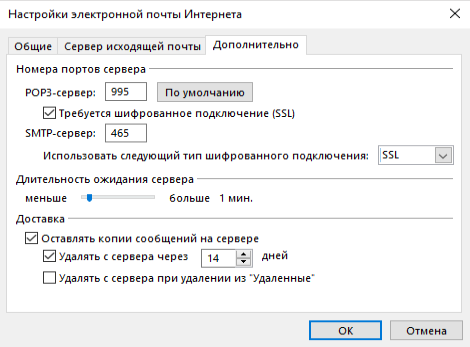
- Нажмите кнопку Далее.
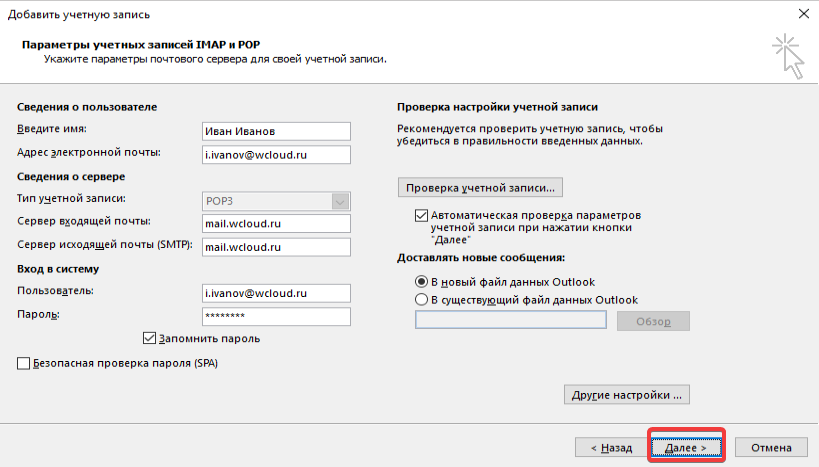
- Система проверяет корректность введенных учетных данных. Нажмите Закрыть и затем Готово.
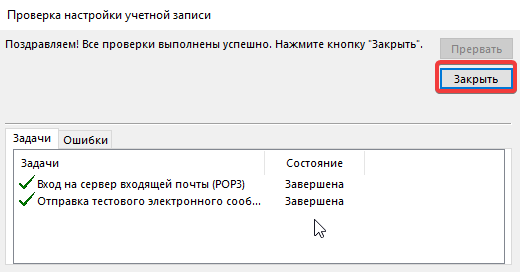
- Outlook настроен и готов к работе.
- Найдите и запустите программу Outlook. Это можно сделать через значок на рабочем столе или через меню Пуск.
- Укажите ваш адрес электронной почты, отметьте пункт Настроить учетную запись вручную и нажмите Подключить.
- Выберите тип учетной записи POP.

- Укажите сервер входящей и исходящей почты, а также порт подключения и метод шифрования. Нажмите Далее.

- Введите пароль от почтового ящика и нажмите Подключить.

- Настройка завершена. Снимите флажок с пункта Настроить Outlook Mobile и на моем телефоне и нажмите OK.
Настройка сохранения копий писем на сервере для POP3
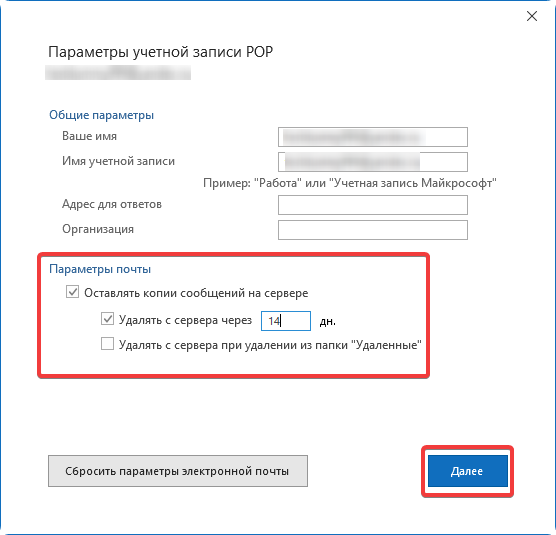
По умолчанию Outlook сохраняет копии писем на сервере в течение 14 дней после загрузки на устройство, а затем автоматически удаляет их. При необходимости вы можете изменить этот параметр.
Если отключить опцию Оставлять копии сообщений на сервере, письма будут удаляться сразу после загрузки в Outlook. Это может привести к их потере при сбое на устройстве.
Для изменения параметра в Outlook необходимо:
- Перейдите в меню Файл.
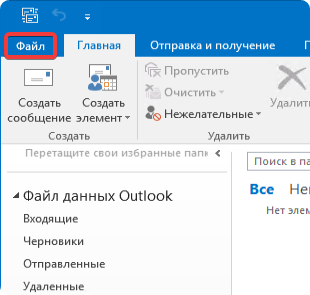
- Выберите Настройка учетных записей -> Настройка учетных записей....

- Найдите нужную учетную запись с типом POP3, выберите ее и нажмите Изменить.

- В окне параметров нажмите кнопку Другие настройки....

- Перейдите на вкладку Дополнительно и в разделе Доставка установите или снимите флажок Оставлять копии сообщений на сервере. При необходимости укажите количество дней хранения писем на сервере. Затем нажмите OK.

- Нажмите Далее и затем Готово для применения изменений.
- Перейдите в меню Файл.

- Выберите Настройка учетных записей -> Имя учетной записи и параметры синхронизации.

- В разделе Параметры почты установите или снимите флажок Оставлять копии сообщений на сервере и укажите нужное количество дней, в течение которых письма будут храниться на сервере после загрузки. Затем нажмите Далее и Готово.