


Как активировать бесплатную ограниченную лицензию MikroTik CHR
Cloud Hosted Router — CHR — это версия MikroTik RouterOS для виртуальных машин. После установки CHR автоматически использует бесплатную лицензию Free. Она не ограничена по сроку действия, но ограничивает исходящую скорость до 1 Мбит/с на каждом сетевом интерфейсе.
Чтобы снять ограничение скорости, активируйте бесплатную ограниченную лицензию одного из платных уровней:
P1— до1 Гбит/с;P10— до10 Гбит/с;P-Unlimited— без ограничения скорости.
Ограниченная лицензия действует 60 дней. В данной инструкции описан процесс активации лицензии уровня
P1.
Подробнее об уровнях лицензирования читайте в официальной документации MikroTik.
Что произойдет после окончания периода действия ограниченной лицензии
Период действия ограниченной лицензии длится 60 дней с момента активации.
После его окончания:
- статус лицензии изменится на
Limited upgrades; - установка новых версий RouterOS станет недоступна;
- скорость канала останется прежней (1 Гбит/с);
- маршрутизация, межсетевой экран, VPN и остальные функции CHR продолжат работать.
Чтобы продолжить обновлять RouterOS на текущем экземпляре CHR, приобретите постоянную лицензию до окончания периода действия ограниченной лицензии.
Предварительные требования
Убедитесь, что:
- виртуальная машина с MikroTik CHR запущена;
- у вас есть административный доступ к CHR через WinBox или SSH;
- CHR имеет доступ в интернет.
Лицензия привязывается к
System IDтекущего экземпляра CHR. Не изменяйте идентификатор системы после активации лицензии.
1. Зарегистрируйте учетную запись MikroTik
- Перейдите на сайт MikroTik.
- Откройте раздел управления учетной записью.
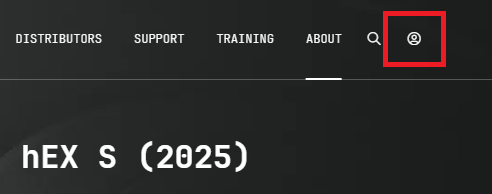
- Перейдите в форму регистрации учетной записи.
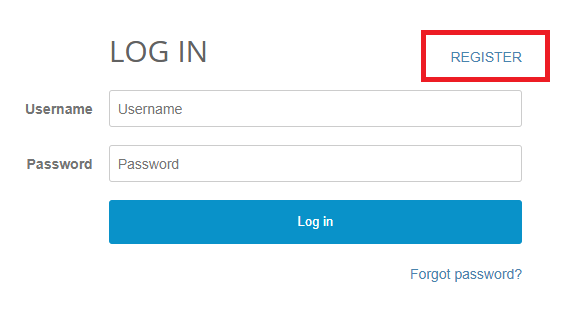
- Создайте учетную запись, указав действующий адрес электронной почты.
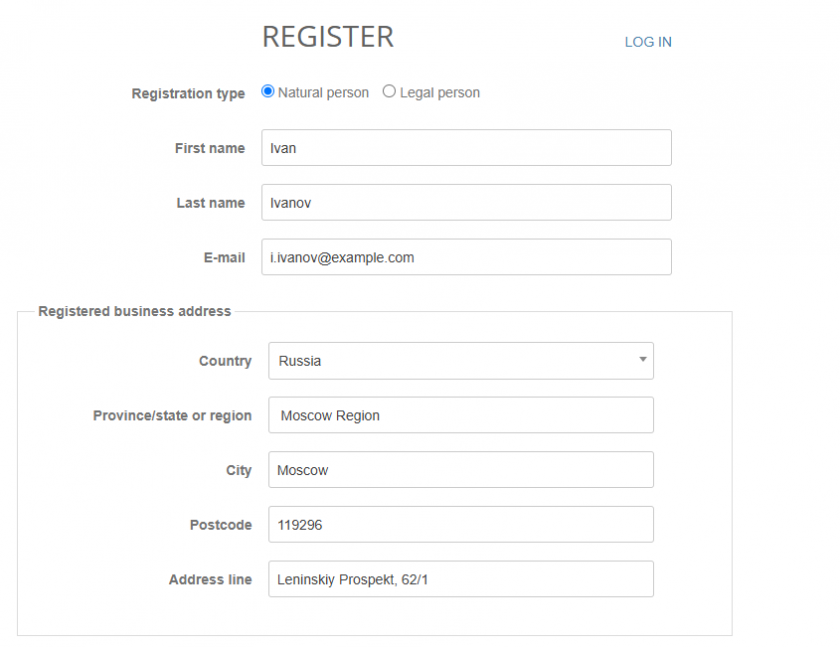
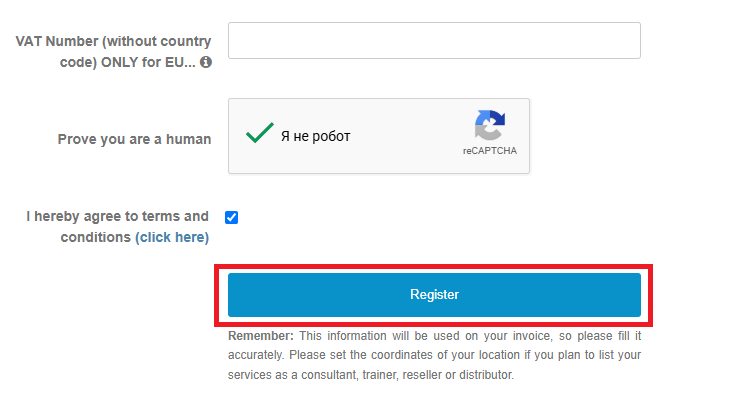
- Если MikroTik отправит письмо для подтверждения регистрации, перейдите по ссылке из письма.
- Авторизуйтесь в учетной записи и убедитесь, что она активна.
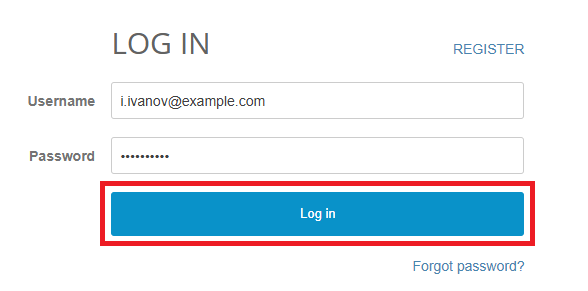
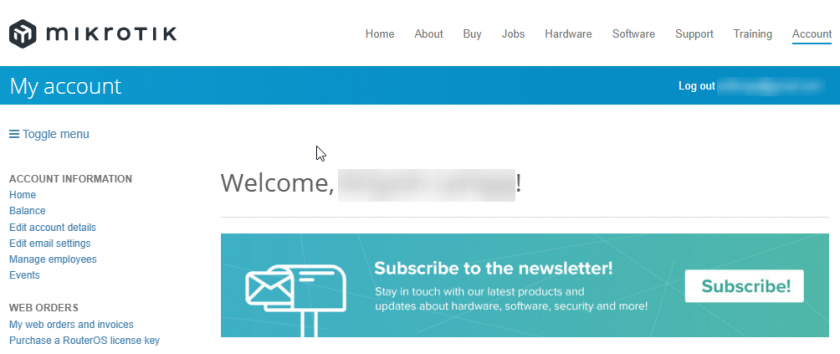
Учетные данные потребуются при активации лицензии на CHR.
2. Активируйте ограниченную бесплатную лицензию
Выберите способ подключения к CHR.
- Запустите WinBox и подключитесь к виртуальной машине с MikroTik CHR.
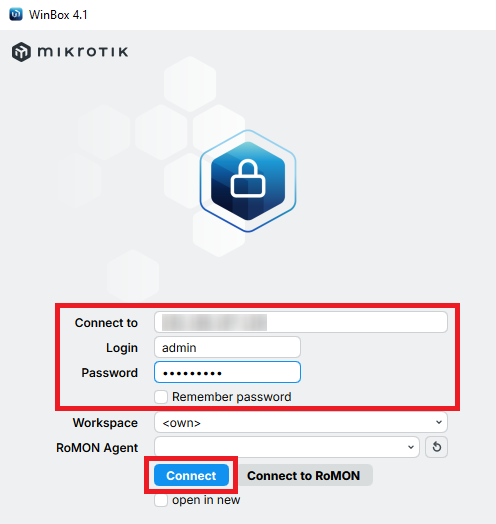
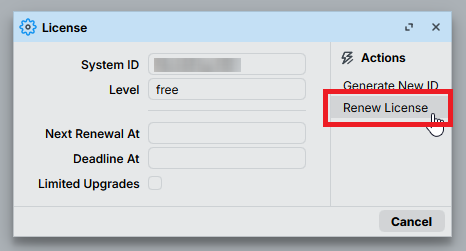
- В основном меню выберите System → License.
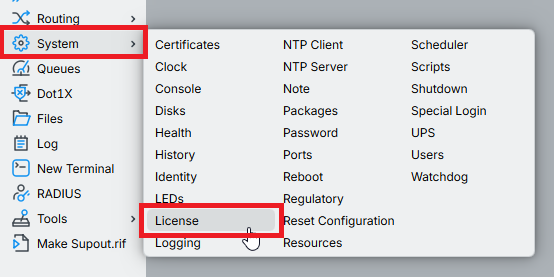
- В окне лицензирования нажмите Renew License.
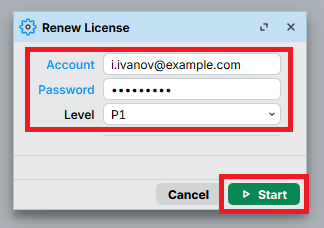
Введите данные учетной записи MikroTik:
- в поле Account — адрес электронной почты или логин учетной записи;
- в поле Password — пароль учетной записи;
- в поле Level —
P1.
Подтвердите активацию лицензии.
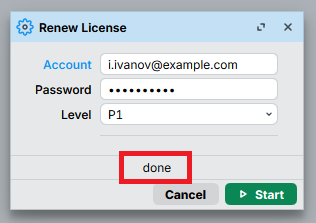
- Дождитесь сообщения об успешном обновлении лицензии.
Подключитесь к CHR по SSH:
ssh <имя_пользователя>@<IP_адрес_CHR>Например:
ssh admin@192.0.2.10Проверьте текущий уровень лицензии:
/system license printДля неактивированной ограниченной лицензии в выводе будет указан уровень:
level: freeЗапустите активацию лицензии:
/system license renewПоследовательно укажите:
account— логин или адрес электронной почты учетной записи MikroTik;password— пароль учетной записи;level—p1.
При успешной активации появится сообщение:
status: doneТакже можно передать параметры одной командой:
/system license renew level=p1 account="<логин_MikroTik>" password="<пароль_MikroTik>"
При указании пароля непосредственно в команде он может сохраниться в истории терминала. Безопаснее запустить
/system license renewбез параметров и ввести учетные данные в интерактивном режиме.
3. Проверьте лицензию
Выберите в меню New Terminal для открытия терминала.
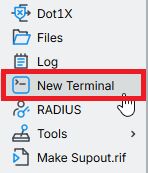
В терминале CHR выполните:
/system license print
Убедитесь, что в результатах указано:
level: p1
limited-upgrades: no
В зависимости от версии RouterOS также могут отображаться дата следующего обновления статуса лицензии и крайний срок подключения к серверу лицензирования.
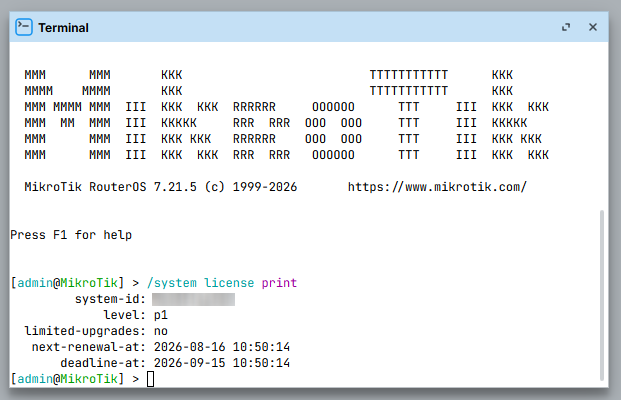
После активации System ID экземпляра CHR будет зарегистрирован в учетной записи MikroTik, а ограниченная лицензия начнет действовать.
CHR должен иметь доступ к серверу учетных записей MikroTik для периодического обновления статуса лицензии.
Как установить новую версию RouterOS после окончания периода действия ограниченной лицензии
Если период действия ограниченной лицензии уже закончился и обновление недоступно, перенесите конфигурацию на новый экземпляр CHR.
1. Экспортируйте конфигурацию
Подключитесь к исходному экземпляру CHR и выполните:
/export file=chr-config
В разделе Files появится файл:
chr-config.rsc
Скачайте его на локальный компьютер через WinBox.
Экспорт конфигурации не включает пароли системных пользователей, установленные сертификаты, пользовательские SSH-ключи, базу User Manager и данные The Dude. Сохраните необходимые сертификаты и другие файлы отдельно.
2. Создайте новый экземпляр CHR
- Разверните новую виртуальную машину из образа CHR с требуемой версией RouterOS.
- Настройте сетевое подключение и административный доступ.
- Загрузите файл
chr-config.rscв раздел Files нового экземпляра.
При переносе конфигурации между разными версиями RouterOS некоторые команды могут отличаться. Перед импортом проверьте файл
chr-config.rscи убедитесь, что имена сетевых интерфейсов соответствуют интерфейсам новой виртуальной машины.
3. Импортируйте конфигурацию
На новом экземпляре CHR выполните:
/import file-name=chr-config.rsc
Проверьте сообщения терминала на наличие ошибок, затем убедитесь, что сетевые интерфейсы, маршруты, правила межсетевого экрана и VPN-подключения работают корректно.
Не удаляйте исходный экземпляр CHR, пока не проверите работу всех сервисов на новой виртуальной машине.
- Содержание
- Что произойдет после окончания периода действия ограниченной лицензии
- Предварительные требования
- 1. Зарегистрируйте учетную запись MikroTik
- 2. Активируйте ограниченную бесплатную лицензию
- 3. Проверьте лицензию
- Как установить новую версию RouterOS после окончания периода действия ограниченной лицензии

