


Инструкция по обновлению RouterOS 6
Обновить RouterOS 6 можно через WinBox или командную строку. В инструкции используется канал обновлений long-term.
Во время установки обновления маршрутизатор перезагрузится. Сетевые соединения будут временно недоступны.
Перед началом
- Скачайте и установите WinBox 3.
- Подключитесь к маршрутизатору.
- Проверьте текущую версию RouterOS в заголовке окна WinBox.
Например:

Версия RouterOS — 6.47.10.
Настроить DNS
Если DNS уже настроен, пропустите этот раздел.
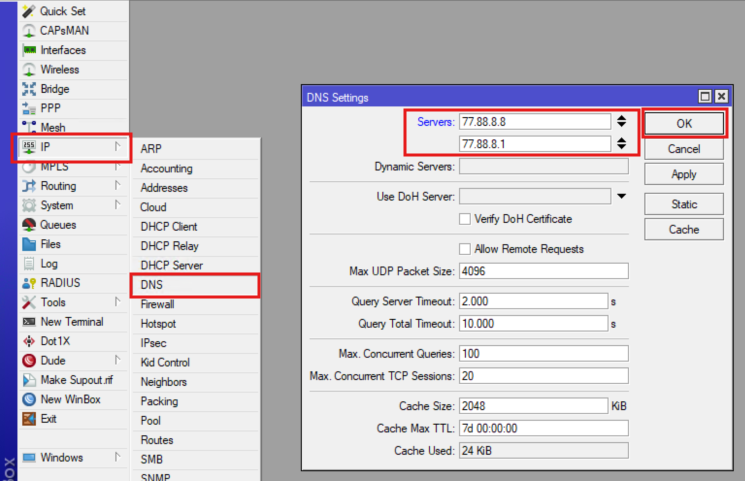
- Откройте IP → DNS.
- В поле Servers укажите DNS-серверы, например:
77.88.8.8
77.88.8.1
- Нажмите OK.
Чтобы открыть командную строку RouterOS в WinBox, в левом меню нажмите New Terminal.
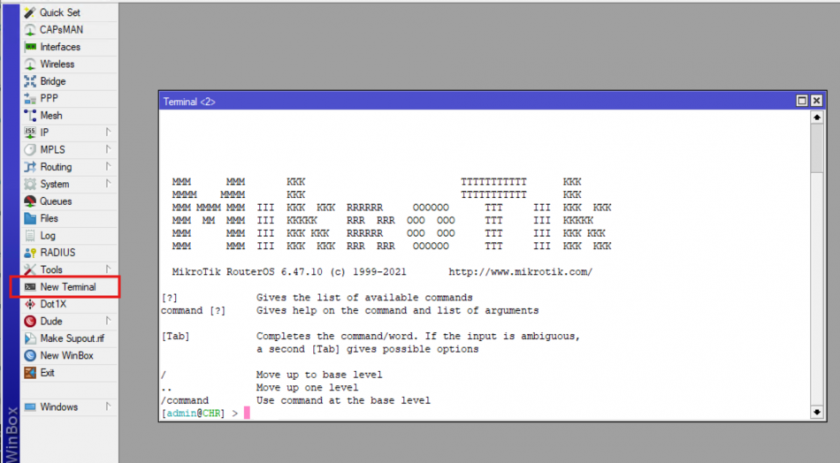
Откроется окно терминала, в котором можно выполнять команды RouterOS.
Выполните:
/ip dns set servers=77.88.8.8,77.88.8.1
Обновить RouterOS
- Откройте System → Packages.
- Нажмите Check For Updates.
- В поле Channel выберите
long-term. - Нажмите Download&Install.
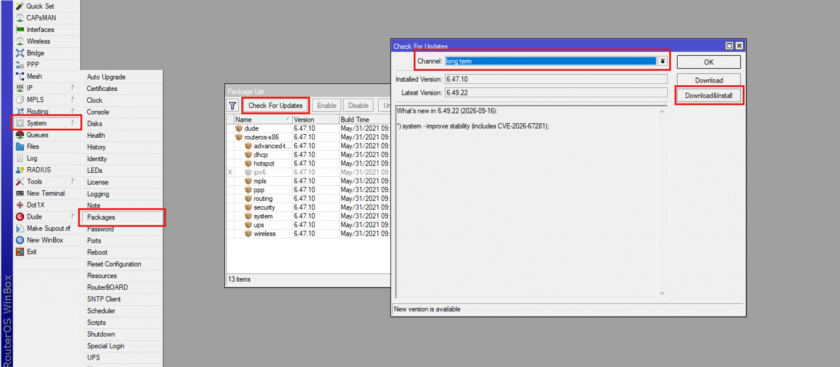
После загрузки обновления маршрутизатор автоматически перезагрузится.
Откроется окно терминала, в котором можно выполнять команды RouterOS.
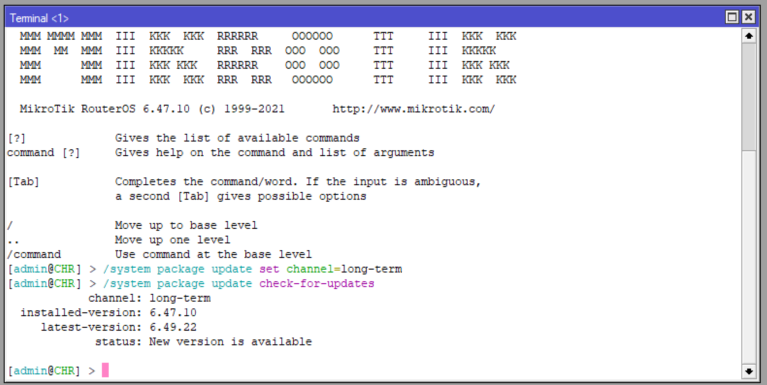
Выберите канал long-term:
/system package update set channel=long-term
Проверьте наличие обновлений:
/system package update check-for-updates
Запустите установку:
/system package update install
После установки маршрутизатор автоматически перезагрузится.
Проверить обновление
После перезагрузки подключитесь к маршрутизатору через WinBox и проверьте версию RouterOS в заголовке окна.
Убедитесь, что установлена ожидаемая версия RouterOS.

