


Работа с программой RDPMon в ОС WhiteCloud OS
Назначение программы
Программа RDPMon предназначена для мониторинга сетевого подключения и ресурсов ПК, а также оповещения пользователя при высокой загрузке ресурсов или проблемах с интернет-соединением.
Описание уведомлений
В процессе работы, программа RDPMon может выдавать следующие оповещения в момент проявления проблем:
| Код ошибки | Проблема | Полное оповещение | Мини-оповещение | Возможные решения |
|---|---|---|---|---|
| #0001 | Проблема с подключением к локальному роутеру | 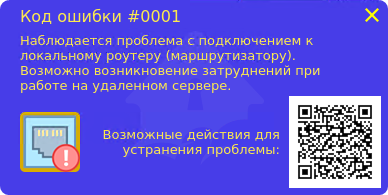 |  | Решение проблемы |
| #0002 | Проблема с интернет-соединением |  |  | Решение проблемы |
| #0003 | Проблема с подключением к удаленному серверу | 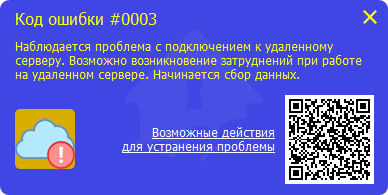 |  | Решение проблемы |
Настройки программы
Изменение формата оповещений
По умолчанию, программа RDPMon отображает уведомления в полном формате. Для того чтобы изменить формат уведомлений на компактный:
- Нажмите правой кнопкой мыши по значку RDPMon на боковой панели.
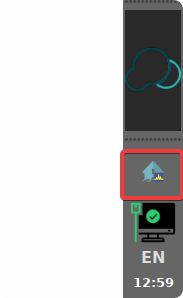
- Выберите пункт Показывать мини-оповещения.
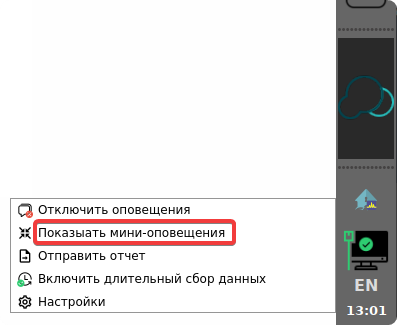
Также, режим мини-оповещений будет активирован при нажатии на крестик в полном уведомлении. При активации данного режима оповещения будут отображаться в мини формате в течение следующих 24-часов.
Возвращение формата уведомлений по умолчанию.
Чтобы вернуть отображение полных оповещений:
- Нажмите правой кнопкой мыши по значку RDPMon на боковой панели.
- Выберите пункт Показывать полные оповещения.

Также, вернуться к режиму полных оповещений можно кликнув по иконке мини оповещения и в появившемся меню выбрать пункт Показывать полные оповещения.
Отключение оповещений
Отключить оповещения можно двумя способами:
- Нажмите правой кнопкой мыши по значку RDPMon в боковой панели и выберите пункт Отключить оповещения.
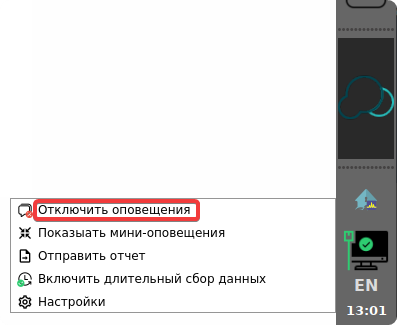
- Либо кликнув по иконке мини-оповещения и в появившемся меню выбрать пункт Отключить оповещения.
Включение и отключения определенных типов оповещений
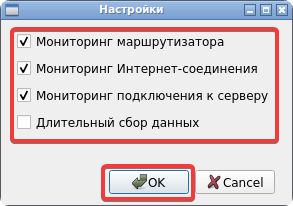
Чтобы включить или отключить отдельные типы уведомлений:
- Нажмите правой кнопкой мыши по значку RDPMon на боковой панели.
- Выберите пункт Настройки.
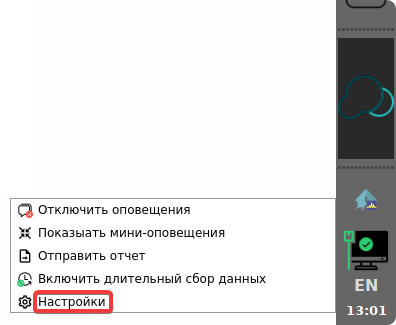
- Отметьте нужные параметры мониторинга. Затем нажмите OK, для применения настроек.
Включение длительного сбора данных
Для анализа периодических проблем может потребоваться включить Длительный сбор данных. Это позволит отслеживать работу соединения в течение 7 дней.
Чтобы включить Длительный сбор данных:
- Нажмите правой кнопкой мыши по значку RDPMon на боковой панели.
- Выберите пункт Включить длительный сбор данных.

Длительный сбор данных будет автоматически отключен через 7 дней после включения.
Автоматическая отправка отчета
При возникновении ошибки #0003 (проблема с подключением к удаленному серверу), программа RDPMon автоматически начинает сбор данных.
После завершения сбора:
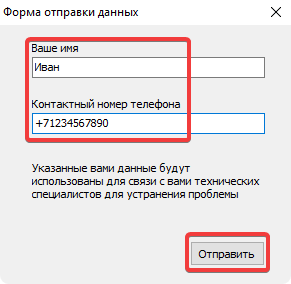
- В уведомлении нажмите на ссылку Отправить данные.
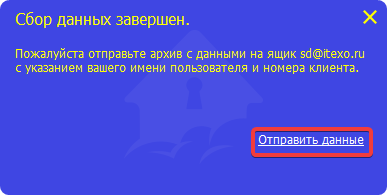
- В появившейся форме укажите:
- Имя;
- Контактный номер телефона. После чего нажмите Отправить.
Ручная отправка отчета
Для того, чтобы вручную отправить в Белое Облако отчет с данными мониторинга:
- Нажмите правой кнопкой мыши по значку RDPMon на боковой панели.
- Выберите пункт Отправить отчет.

- В открывшейся форме укажите ваше имя, контактный номер телефона и комментарий (при необходимости), затем нажмите Отправить.

После анализа полученных данных с вами свяжутся инженеры Белого облака для предоставления рекомендаций и решения проблемы.
- Содержание
- Назначение программы
- Описание уведомлений
- Настройки программы
- Автоматическая отправка отчета
- Ручная отправка отчета

