


Управление дополнительными дисками виртуальных серверов
Дополнительные диски позволяют расширить дисковое пространство виртуального сервера без изменения его базовой конфигурации. В личном кабинете «Белое Облако» вы можете добавлять, изменять и удалять дополнительные диски.
Переход к управлению дисками
Управление дополнительными дисками доступно двумя способами:
- Перейдите в личный кабинет: https://lk.wcloud.ru/billmgr?func=logon
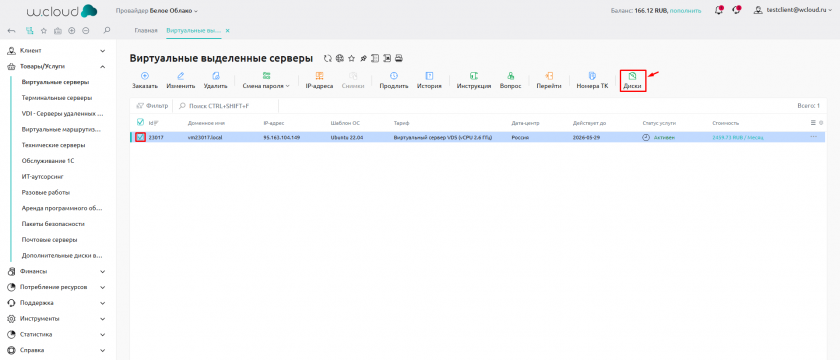
- В левом меню откройте раздел Товары/Услуги → Виртуальные серверы.
- Выберите нужный сервер (установите галочку слева от строки).
- Нажмите кнопку Диски в верхнем меню.
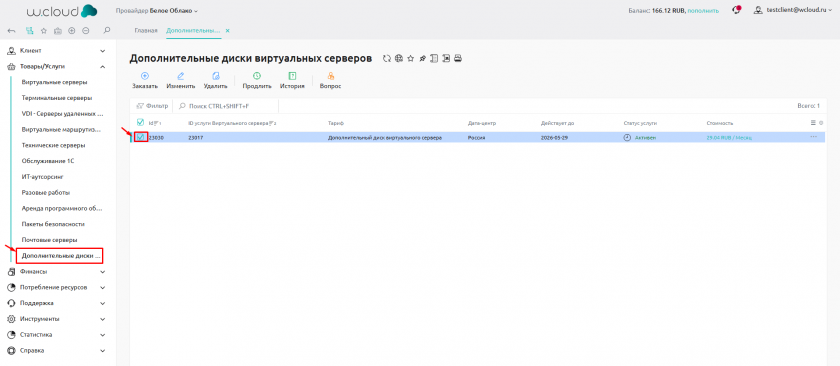
- В левом меню откройте раздел Товары/Услуги → Дополнительные диски виртуальных серверов.
- В списке отображаются все дополнительные диски.
- Выберите нужный диск для управления.
Просмотр списка дисков
После перехода откроется список всех дисков, подключённых к серверу. В таблице отображаются:
- ID диска
- ID услуги виртуального сервера — идентификатор сервера, к которому подключён диск
- Тип диска (SSD / HDD / NVMe)
- Размер
- Признак системного диска
- Статус
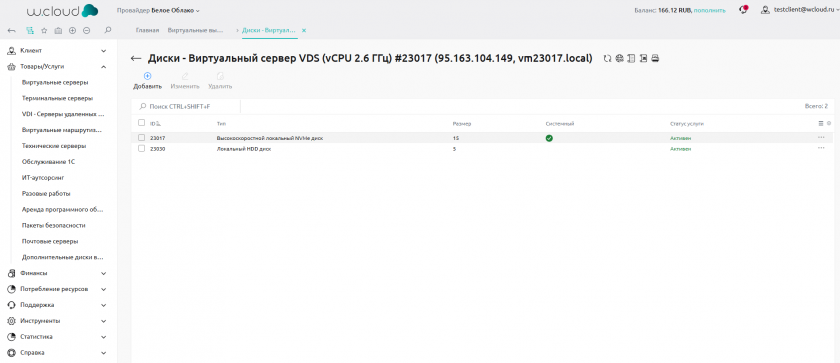
Системный диск удалить нельзя — он используется для работы операционной системы.
Любое изменение конфигурации диска (добавление, изменение или удаление) требует перезагрузки виртуального сервера.
Добавление дополнительного диска
- В списке дисков нажмите кнопку Добавить.
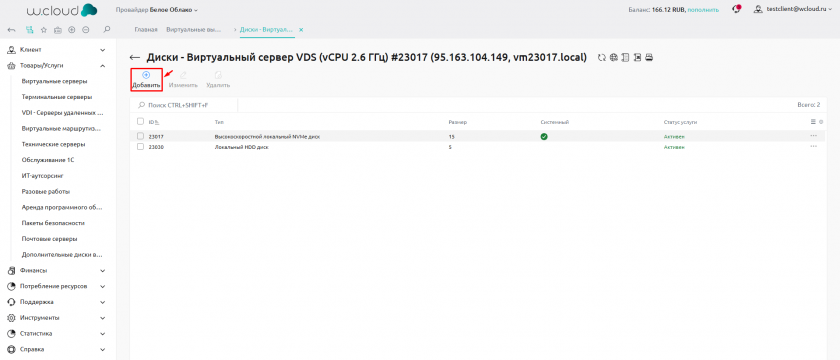
- В открывшейся форме укажите параметры:
- ID услуги виртуального сервера — выберите сервер, к которому будет подключён диск.
- Тип диска:
- Локальный HDD диск
- Быстрый локальный SSD диск
- Высокоскоростной локальный NVMe диск
- Размер диска (ГБ) — задаётся с помощью ползунка или вручную
Доступный диапазон размера зависит от выбранного типа диска.
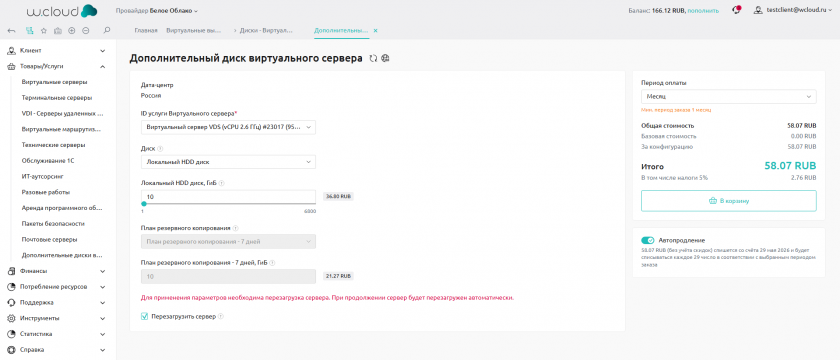
- Установите галочку «Перезагрузить сервер».
Без перезагрузки сервера создание диска невозможно.
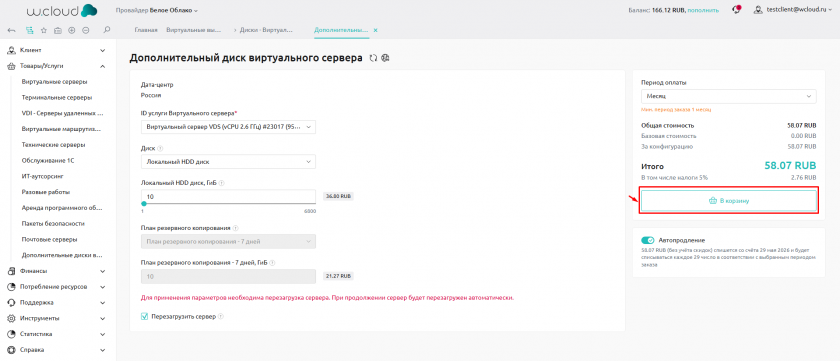
- Нажмите В корзину — для оформления заказа
Изменение параметров диска
Вы можете изменить тип и размер уже подключённого дополнительного диска.
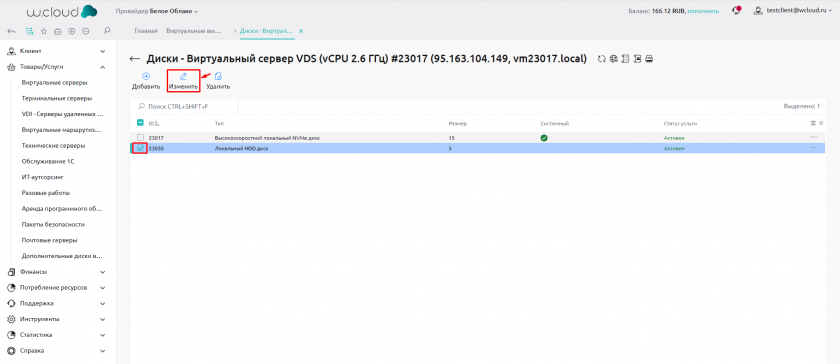
- В списке дисков выберите нужный диск.
- Нажмите кнопку Изменить.
- В разделе Дополнительно доступны параметры:
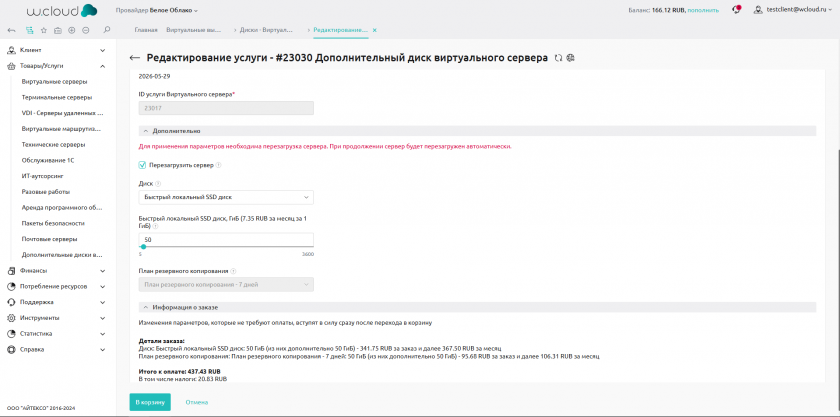
- Тип диска:
- Локальный HDD диск
- Быстрый локальный SSD диск
- Высокоскоростной локальный NVMe диск
- Размер диска (ГБ) — задаётся с помощью ползунка или вручную
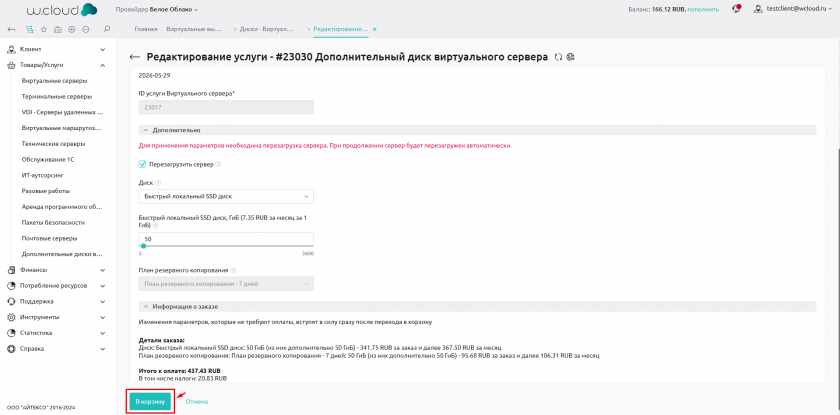
- Установите флаг Перезагрузить сервер.
Любое изменение параметров диска требует перезагрузки сервера. Если чекбокс Перезагрузить сервер не установлен, изменения не будут применены.
- Нажмите кнопку Ок или в В корзину
Поведение системы зависит от типа изменения:
Уменьшение размера диска — не требует оплаты для применения изменений. Достаточно нажать Ок.
Увеличение размера диска — требует оплаты дополнительных ресурсов. В этом случае станет доступна кнопка «В корзину», через которую необходимо оформить и оплатить заказ. Изменения будут применены после подтверждения и (при необходимости) оплаты.
Если для виртуального сервера настроено резервное копирование, изменение параметров диска также приведёт к изменению объёма диска для резервных копий. Это повлияет на итоговую стоимость услуги.
Удаление дополнительного диска
- В списке дисков выберите диск, который хотите удалить.
- Нажмите кнопку Удалить.
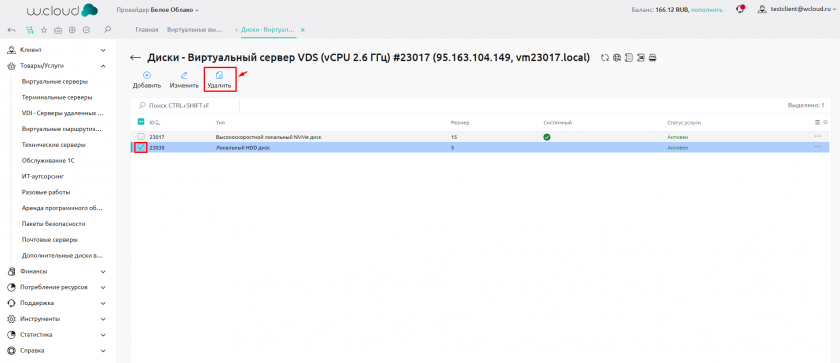
После удаления диска все данные на нём будут безвозвратно потеряны.
- В появившемся окне подтвердите удаление, нажав кнопку Ок.
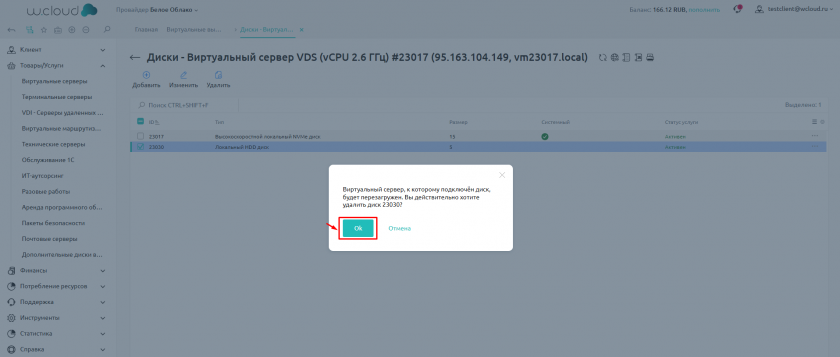
При удалении дополнительного диска виртуальный сервер будет перезагружен.
Дополнительные операции с дисками
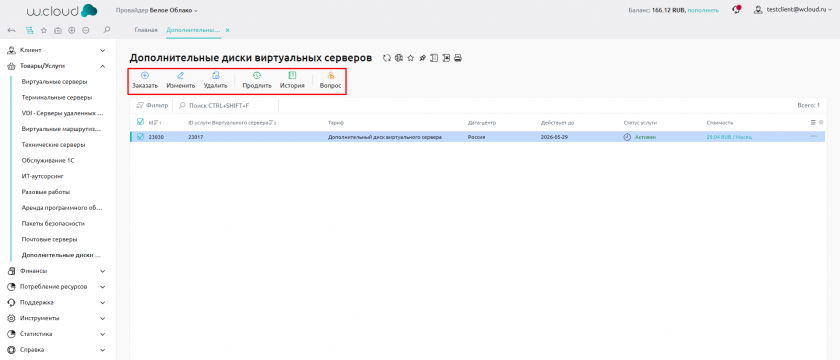
В разделе Дополнительные диски виртуальных серверов доступен расширенный набор действий для управления дисками.
Помимо базовых операций (добавление, изменение, удаление), вы можете:
- История — просмотреть историю изменений услуги
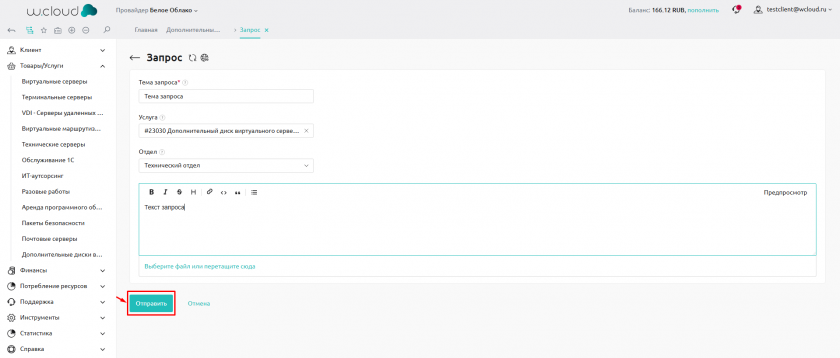
- Вопрос — создать запрос в поддержку по выбранному диску
История изменений
- Выберите диск.
- Нажмите кнопку История.
- Ознакомьтесь со списком изменений услуги.
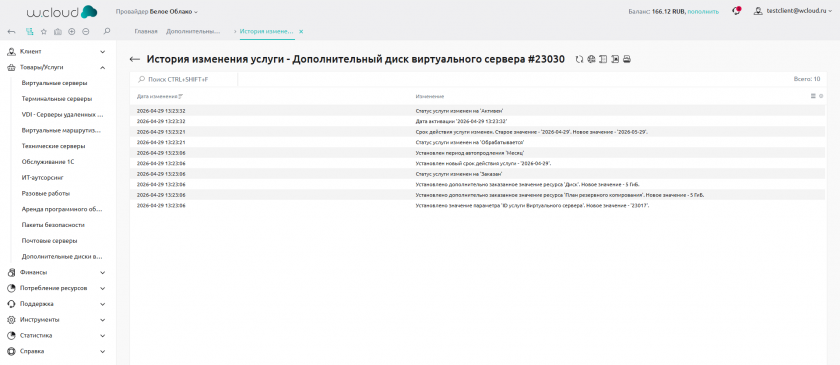
В истории фиксируются изменения параметров диска, статусов и операций пользователя.
Создание запроса
- Выберите диск.
- Нажмите кнопку Вопрос.
- Заполните форму:
- Тема запроса
- Отдел
- Текст обращения
- Нажмите Отправить.
Если у вас остались вопросы, вы можете связаться с нашей командой — с радостью поможем.

