


Изменение пароля пользователя на компьютере с ОС Windows
Регулярное изменение паролей пользователей на компьютерах является важной частью информационной безопасности и позволяет уменьшить вероятность утечки данных в результате:
- компрометации пароля
- проникновения вредоносного ПО
- сохранения доступа к корпоративным системам уволенных сотрудников
Для изменения пароля пользователя на компьютере с ОС Windows:
- Нажмите сочетание клавиш
CTRL + ALT + DEL - В появившемся окне выберите пункт Сменить пароль

- Придумайте новый пароль. Обратите внимание, что согласно правилам безопасности он должен соответсвовать всем следующим критериям:
- состоять не меньше чем из 8 символов
- содержать большие и маленькие буквы латинского алфавита, а также цифры
- отличаться от 3 предыдущих паролей
- не совпадать с именем пользователя (логином)
Введите свой текщий пароль в поле Старый пароль
Введите новый пароль и его подтверждения в соотвествующие поля

Нажмите кнопку со стрелочкой для установки нового пароля

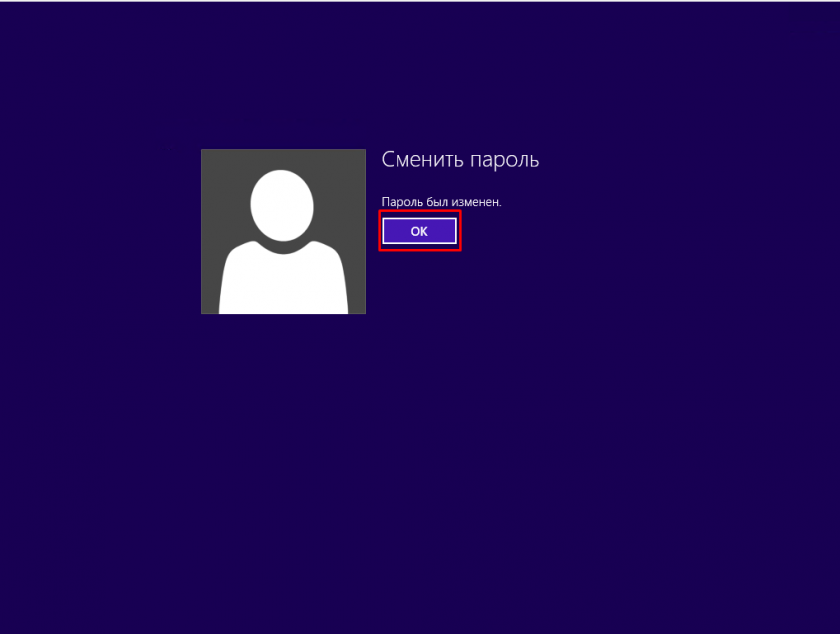
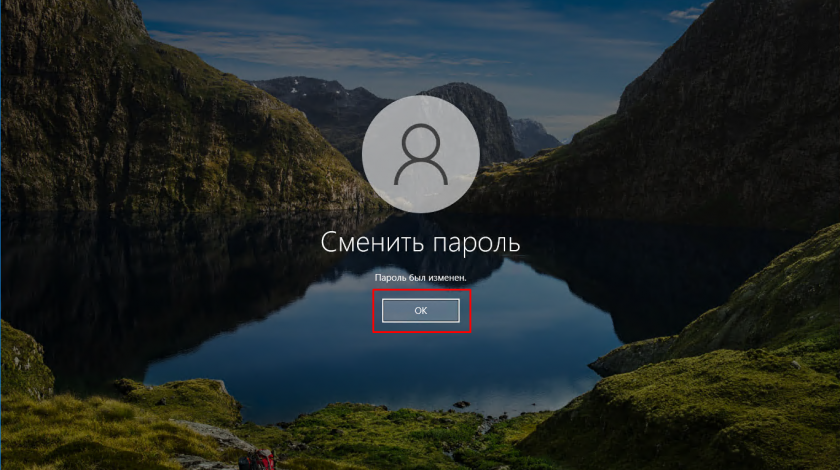
Ваш пароль успешно изменен. Нажмите ОК для входа в систему

- Нажмите сочетание клавиш
CTRL + ALT + DEL - В появившемся окне выберите пункт Сменить пароль

- Придумайте новый пароль. Обратите внимание, что согласно правилам безопасности он должен соответсвовать всем следующим критериям:
- состоять не меньше чем из 8 символов
- содержать большие и маленькие буквы латинского алфавита, а также цифры
- отличаться от 3 предыдущих паролей
- не совпадать с именем пользователя (логином)
- Введите свой текщий пароль в поле Старый пароль
- Введите новый пароль и его подтверждения в соотвествующие поля

Нажмите кнопку со стрелочкой для установки нового пароля

Ваш пароль успешно изменен. Нажмите ОК для входа в систему
- Нажмите сочетание клавиш
CTRL + ALT + DEL - В появившемся окне выберите пункт Изменить пароль

- Придумайте новый пароль. Обратите внимание, что согласно правилам безопасности он должен соответсвовать всем следующим критериям:
- состоять не меньше чем из 8 символов
- содержать большие и маленькие буквы латинского алфавита, а также цифры
- отличаться от 3 предыдущих паролей
- не совпадать с именем пользователя (логином)
- Введите свой текщий пароль в поле Старый пароль
- Введите новый пароль и его подтверждения в соотвествующие поля

- Нажмите кнопку со стрелочкой для установки нового пароля

- Ваш пароль успешно изменен. Нажмите ОК для входа в систему
- Нажмите сочетание клавиш
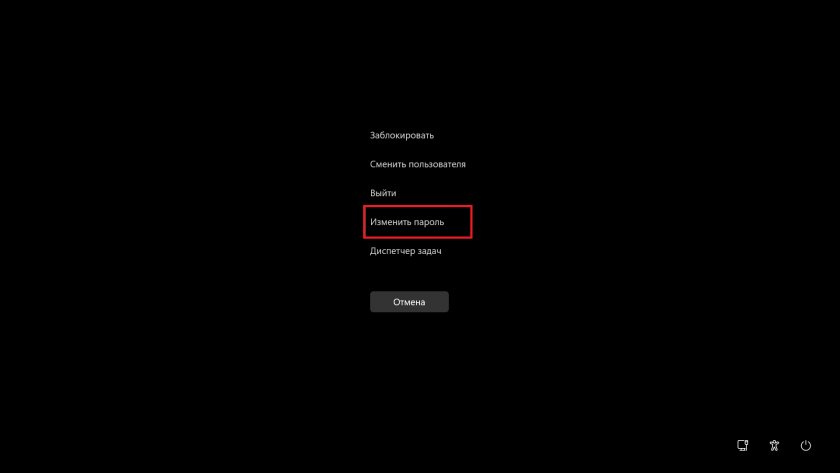
CTRL + ALT + DEL - В появившемся окне выберите пункт Изменить пароль
- Придумайте новый пароль. Обратите внимание, что согласно правилам безопасности он должен соответсвовать всем следующим критериям:
- состоять не меньше чем из 8 символов
- содержать большие и маленькие буквы латинского алфавита, а также цифры
- отличаться от 3 предыдущих паролей
- не совпадать с именем пользователя (логином)
Введите свой текщий пароль в поле Старый пароль
Введите новый пароль и его подтверждения в соотвествующие поля
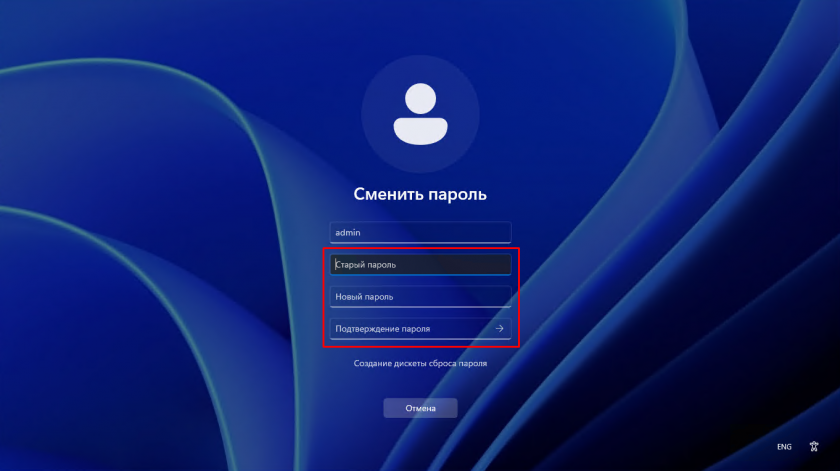
Нажмите кнопку со стрелочкой для установки нового пароля

Ваш пароль успешно изменен. Нажмите ОК для входа в систему


