


Подключение к виртуальной машине Linux по SSH
Введение
SSH (Secure Shell) — протокол для защищенного удаленного подключения к серверу и управления им через командную строку.
С помощью SSH можно выполнять команды на сервере, устанавливать и настраивать программное обеспечение, управлять файлами и службами.
Перед началом
Для подключения понадобится:
- убедиться что сервер включен и у него есть внешний IP-адрес;
- имя пользователя;
- пароль пользователя или приватный SSH-ключ;
- порт SSH, если используется порт, отличный от стандартного
22.
Для большинства Linux-серверов SSH использует порт
22. Если для вашего сервера настроен другой порт, укажите его при подключении.
На сервере должен быть запущен SSH-демон (служба sshd).
На виртуальных машинах, созданных в Белом Облаке, служба SSH запущена по умолчанию.
Как получить данные для подключения
Сразу после заказа виртуального сервера на вашу электронную почту будет отправлено письмо, содержащее инструкцию по подключению и данные для доступа. Вы также можете найти эту информацию в личном кабинете, выполнив следующие действия:
- Перейдите в личный кабинет Белого Облака.
- Авторизуйтесь.
- В главном меню перейдите в раздел Товары/Услуги > Виртуальные серверы
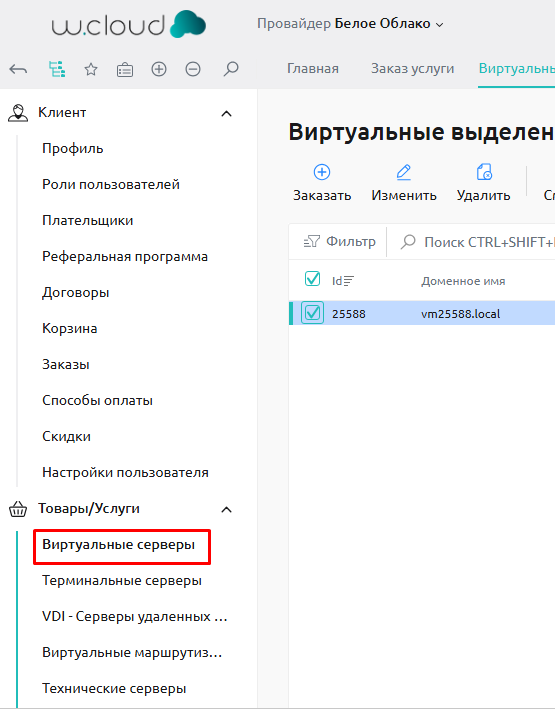
- Выделите нужный сервер.
- Нажмите кнопку Инструкция.
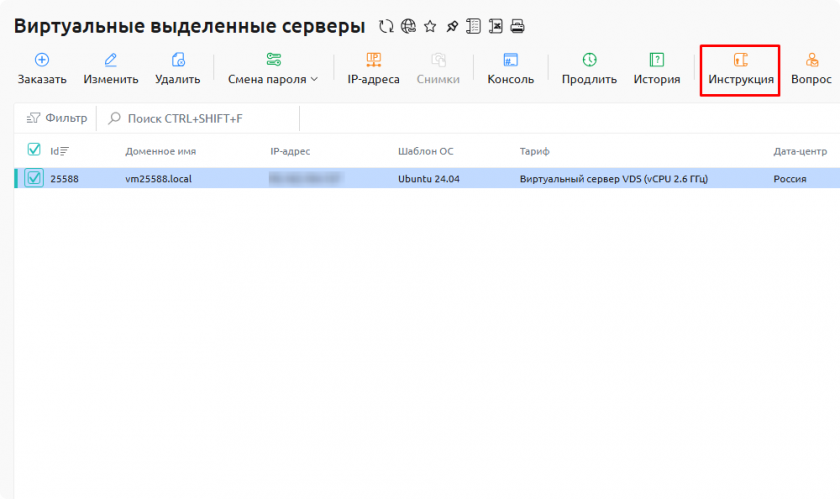
Также после активации сервера вам на почту придет письмо с доступами.
Подключение к виртуальной машине
Подключение к виртуальной машине происходит на примере полученных данных при создании виртуальной машины в Белом Облаке.
В Windows 8 и более ранних версиях нет встроенного (нативного) клиента или сервера OpenSSH, поэтому для работы с SSH необходимо использовать сторонние клиенты, например PuTTY. Для этого:
- Установите PuTTY и запустите его.
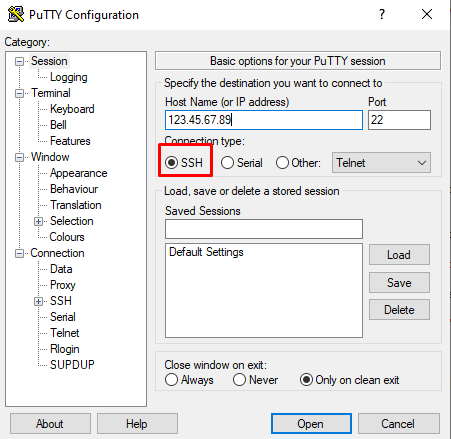
- На вкладке Session в поле Host Name введите внешний IP-адрес сервера.
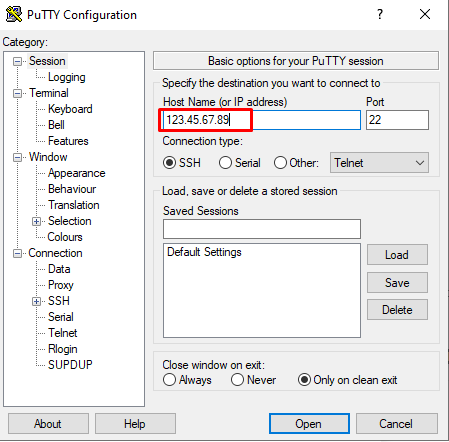
- В поле Port укажите порт для SSH подключения. По умолчанию используется 22 порт.
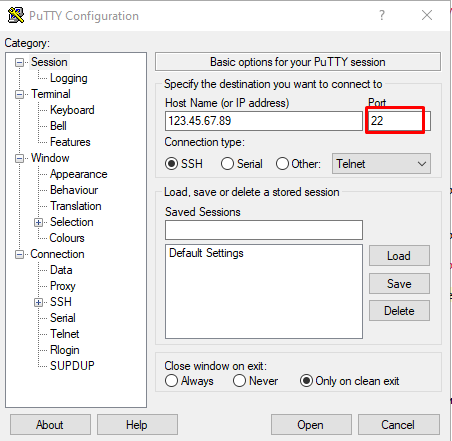
- В разделе Connection Type выберите SSH.
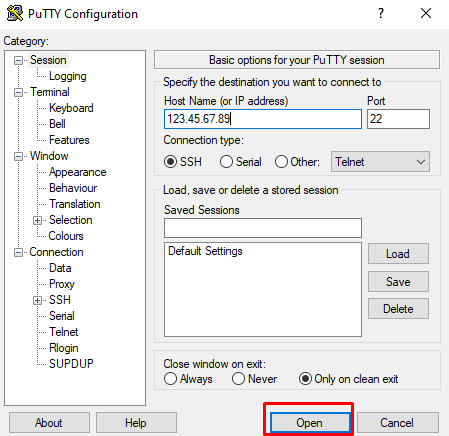
- Нажмите Open.
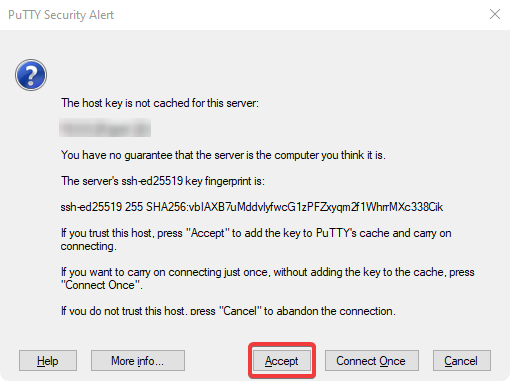
- При первом подключении SSH может запросить подтверждение подлинности сервера. Проверьте адрес сервера и нажмите Accept
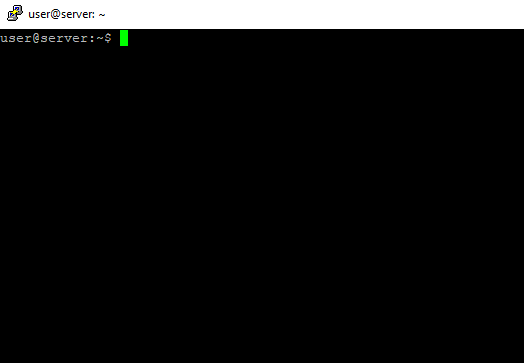
- Введите логин пользователя, а затем пароль.
Во время ввода пароля символы и курсор не отображаются. Это нормальное поведение SSH-клиента.
После успешной авторизации появится командная строка удаленного сервера.
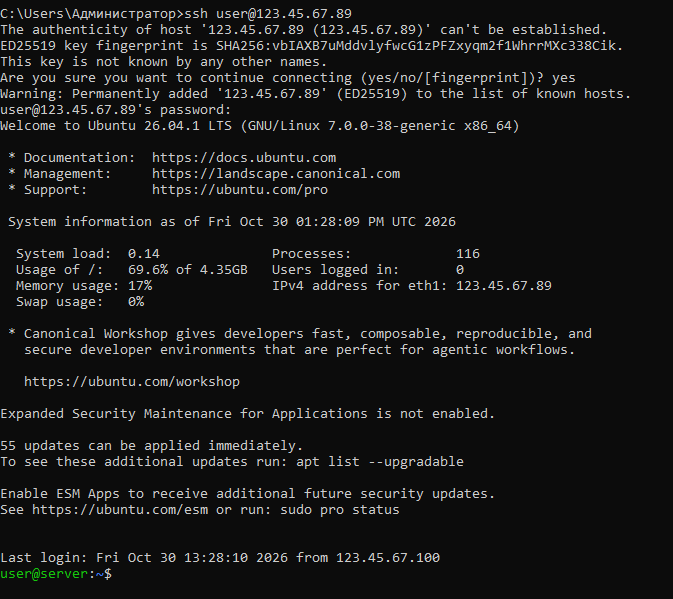
В Windows 10 и Windows 11 для подключения можно использовать встроенный клиент OpenSSH в командной строке или в Powershell.
Откройте Windows Terminal, PowerShell или Командную строку.
Выполните команду:
ssh имя_пользователя@IP_адрес
Например:
ssh root@123.45.67.89
Если SSH работает не на стандартном порту 22, укажите номер порта с параметром -p.
ssh -p 2222 имя_пользователя@IP_адрес
- При первом подключении SSH может вывести сообщение о подлинности сервера:
Are you sure you want to continue connecting (yes/no/[fingerprint])?
Проверьте адрес сервера и введите:
yes
Нажмите Enter.
- Введите пароль пользователя и нажмите Enter.
Во время ввода пароля символы и курсор не отображаются. Это нормальное поведение SSH-клиента.
После успешной авторизации появится командная строка удаленного сервера.
Если встроенный клиент недоступен, используйте сторонние программы, например бесплатный клиент PuTTY.
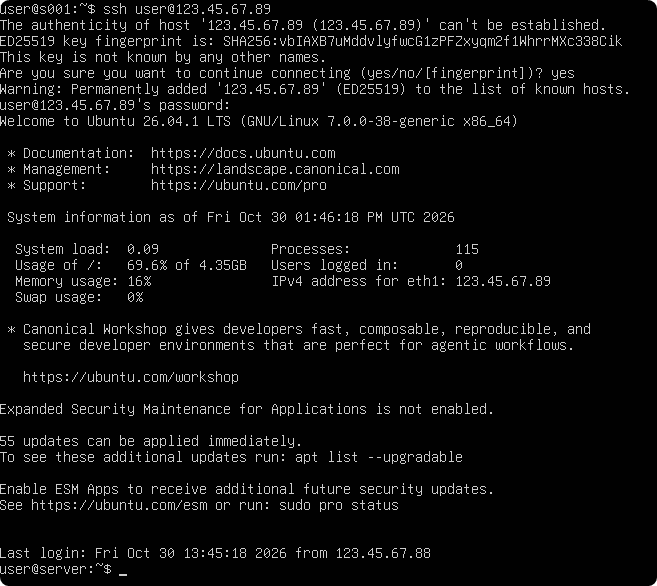
- Откройте терминал.
- Выполните команду:
ssh имя_пользователя@IP_адрес
Например:
ssh root@123.45.67.89
Если SSH работает не на стандартном порту 22, укажите номер порта с параметром -p.
ssh -p 2222 имя_пользователя@IP_адрес
- При первом подключении SSH может запросить подтверждение подлинности сервера. Проверьте адрес сервера и введите:
yes
Нажмите Enter.
- Введите пароль пользователя и нажмите Enter.
При вводе пароля символы в терминале не отображаются.
После успешной авторизации появится командная строка удаленного сервера.
Подключение с помощью SSH-ключа
Если на сервере настроена авторизация по SSH-ключу, вместо пароля можно использовать приватный ключ.
Откройте Windows Terminal или PowerShell и выполните:
ssh -i "путь_к_приватному_ключу" имя_пользователя@IP_адрес
Например:
ssh -i "C:\Users\User\.ssh\id_ed25519" root@123.45.67.89
Выполните:
ssh -i путь_к_приватному_ключу имя_пользователя@IP_адрес
Например:
ssh -i ~/.ssh/id_ed25519 root@123.45.67.89
Если SSH сообщает, что права на приватный ключ слишком открытые, ограничьте доступ к файлу:
chmod 600 ~/.ssh/id_ed25519
Затем повторите подключение.
Проверить подключение
После успешного подключения в терминале появится приглашение командной строки сервера, например:
root@server:~#
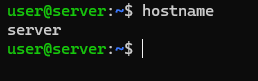
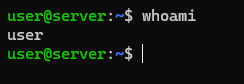
Чтобы проверить имя сервера и текущего пользователя, выполните команды:
hostname
whoami
Завершить SSH-сессию
Чтобы отключиться от сервера, выполните:
exit
Или нажмите сочетание клавиш Ctrl+D.
Возможные ошибки при подключении
Ошибка "Connection timed out"
Пример:
ssh: connect to host 123.45.67.89 port 22: Connection timed out
Проверьте:
- правильно ли указан IP-адрес;
- включен ли сервер;
- доступен ли SSH-порт;
- не блокирует ли подключение сетевой экран на сервере или на стороне вашей сети;
- указан ли правильный порт, если SSH использует порт, отличный от
22.
Ошибка "Connection refused"
Пример:
ssh: connect to host 123.45.67.89 port 22: Connection refused
Сообщение обычно означает, что сервер доступен по сети, но на указанном порту соединение не принимается.
Проверьте номер SSH-порта и состояние службы SSH на сервере.
Ошибка "Permission denied"
Пример:
Permission denied, please try again.
или:
Permission denied (publickey).
Проверьте:
- имя пользователя;
- пароль;
- выбранный приватный SSH-ключ;
- добавлен ли соответствующий публичный ключ на сервер;
- разрешен ли выбранный способ авторизации в конфигурационном файле службы SSH.
Если вы копируете пароль из личного кабинета, убедитесь, что в начало или конец пароля не попали пробелы.
Ошибка "REMOTE HOST IDENTIFICATION HAS CHANGED!"
Такое сообщение появляется, если хост-ключ (цифровой идентификатор) сервера в вашем локальном файле known_hosts не совпадает с ключом, который сервер предоставляет при текущем подключении.
Это может произойти, например, после переустановки операционной системы сервера.
Если система пишет, что ключ сервера изменился — это может быть признаком взлома или подмены узла. Сначала удостоверьтесь действительно ли на сервере меняли настройки.
Если операционная система сервера была переустановлена и изменение ключа ожидаемо, вы можете удалить устаревшую запись одним из способов:
- Откройте проводник и перейдите в папку профиля пользователя. Самый быстрый способ вставить в адресную строку путь:
%USERPROFILE%\.ssh
- Найдите файл с именем known_hosts.
- Откройте его с помощью любого текстового редактора. Например, через Блокнот.
- Найдите строку, которая начинается с IP адреса или домена вашего сервера.
- Удалить целиком строку, соответствующую вашему серверу, сохраните файл и закройте редактор.
После этого подключитесь к серверу повторно. SSH предложит заново проверить и принять подлинность нового хост-ключа, после чего запишет его актуальную версию в known_hosts.
Выполните команду удаления старой записи по IP-адресу или домену:
ssh-keygen -R IP_адрес
Например:
ssh-keygen -R 123.45.67.89
После этого подключитесь к серверу повторно и проверьте новый ключ перед его сохранением.
Заключение
После подключения по SSH вы можете выполнять административные команды, устанавливать программное обеспечение и настраивать службы сервера.
Для постоянной работы с сервером рекомендуется использовать авторизацию по SSH-ключу вместо пароля и отключить вход по паролю после проверки доступа по ключу.
- Содержание
- Введение
- Подключение к виртуальной машине
- Подключение с помощью SSH-ключа
- Проверить подключение
- Завершить SSH-сессию
- Возможные ошибки при подключении
- Заключение

